
今回のテーマは、多くの方が頭を抱える「パスワード管理」についてです。
「いろんなサイトでIDとパスワードを求められて、もう覚えきれない!」 「毎回『パスワードを忘れた方はこちら』を押している気がする…」 「同じパスワードを使い回すのは危険と言われるけれど、どうすればいいの?」
そんなお悩み、ありませんか? そのお気持ち、痛いほどよく分かります。 安全のために複雑なパスワードにすればするほど、覚えられなくなってしまいますよね。
でも、もう安心してください。 結論から言います。パスワードは、もう無理して覚えなくていいんです。
今回は、「覚えない勇気」を持ち、スマホとアナログノートを組み合わせた、初心者さんにとって「最強のセキュリティ管理術」をご紹介します。
「パスワード管理アプリ」は、まだ使わなくて大丈夫
「パスワードを管理するなら、専用のアプリを使うのが常識」 インターネットで検索すると、セキュリティの専門家たちはそう言うかもしれません。「1Password(ワンパスワード)」などが有名ですね。
確かにこれらのアプリは非常に安全で便利です。しかし、初心者の方がいきなり導入するには、少しハードルが高いのが現実です。
なぜ初心者さんにはお勧めしないの?
最大の理由は、「そのアプリを開くための『マスターパスワード』を忘れたら、全ての情報が取り出せなくなるから」です。
「パスワードを忘れないためにアプリを入れたのに、そのアプリの鍵を忘れて締め出されてしまった…」なんてことになったら、目も当てられません。
ですから、この講座では専用の管理アプリは使いません。 もっと身近で、設定が簡単で、十分に安全な方法を使います。
目指すは「デジタル」と「アナログ」のいいとこ取り!
私たちが目指す「最強の管理法」は、以下の2つを組み合わせたハイブリッド方式です。
- 【デジタル】普段の入力は「スマホ」に任せる
- 【アナログ】万が一の控えは「紙のノート」に残す
この組み合わせなら、難しい設定は必要ありませんし、「もしも」の時も安心です。 では、具体的なやり方を見ていきましょう。
【手順1】スマホにパスワードを覚えてもらおう
実は、皆さんがお使いのiPhoneやAndroidスマートフォンには、最初から優秀な「パスワード管理機能」が備わっています。
- iPhoneの方:「iCloudキーチェーン」
- Androidの方:「Googleパスワードマネージャー」
名前は少し難しそうですが、やることは簡単です。
「パスワードを保存しますか?」には、迷わず「はい」!
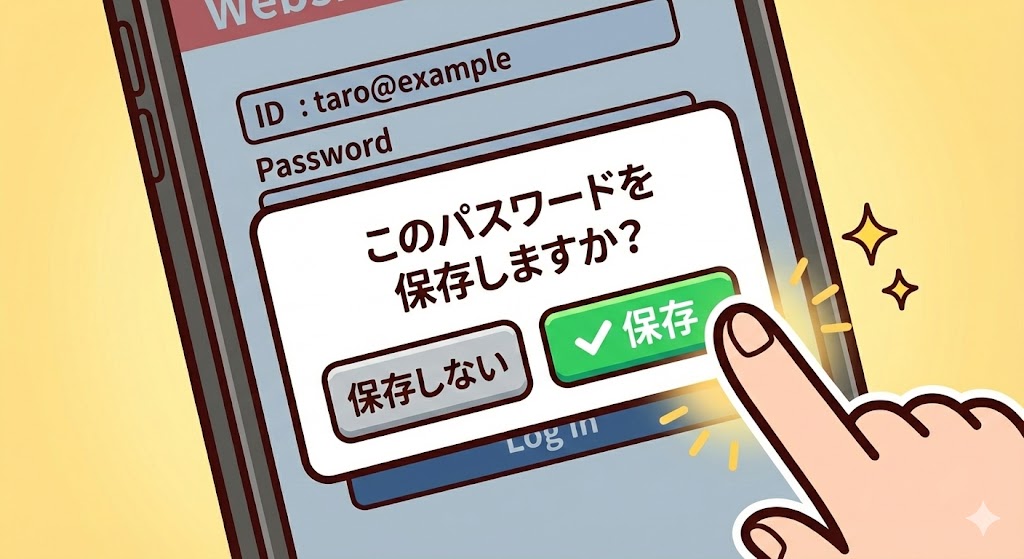
ショッピングサイトや会員サイトなどで、IDとパスワードを入力してログインしようとすると、スマホの画面にこんなメッセージが出ることがあります。
「このパスワードを保存しますか?」 (または「パスワードを記憶させますか?」)
今までは「なんだか怖いから…」と「いいえ」を選んでいたかもしれません。 でも、これからは迷わず「はい(保存する)」を選んでください!
すると、こんなに便利になります
一度保存してしまえば、次に同じサイトを開いた時、スマホが自動的にIDとパスワードを入力してくれます。
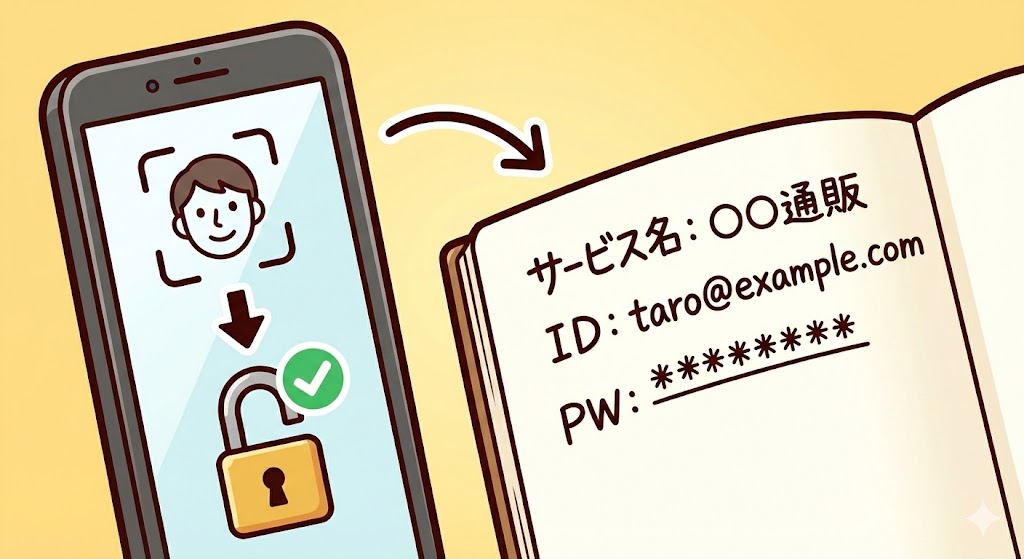
あなたは、顔認証(Face ID)や指紋認証で「本人です」とスマホに伝えるだけ。 いちいち手入力する必要がなくなります。これが「パスワード地獄」からの解放です!
スマホの中の金庫に、スマホが責任を持って鍵をかけて保管してくれるイメージですね。
【手順2】「秘密のノート」を作ろう(アナログ管理)
スマホに任せるだけでだいぶ楽になりますが、それだけでは不十分です。
「スマホが突然壊れたら?」 「スマホを紛失してしまったら?」
そんな「もしも」の事態に備えて、物理的なバックアップ(控え)が必要です。 そこで登場するのが、アナログな「紙のノート」です。
あなただけの「宝の地図」を作る
市販の普通のノートで構いません(文房具店には専用の「パスワード管理ノート」も売っています)。これを「自分だけの秘密のノート」と決めましょう。
ノートには、以下の項目を大きくハッキリと書いておきます。
- サービス名(例:楽天市場、Amazonなど)
- ID(多くの場合、メールアドレスです)
- パスワード
- 登録した日付(いつの情報か分かるように)
これを家の安全な場所(例えば、通帳や印鑑と同じような場所)に保管しておけば、スマホが使えなくなっても、新しいスマホでノートを見ながら再設定ができます。
【最重要】これだけは絶対に書いて!
ノートを作る際、最も重要なのが、表紙の裏などに以下の情報を書いておくことです。
ここに命運がかかっています!
① スマートフォンの画面ロック解除コード
(普段スマホを開くときに入力する、4桁〜6桁の数字など)
② Apple ID(iPhoneの方)または Googleアカウント(Androidの方)のパスワード
(アプリをダウンロードする時などに入力する、大元のパスワード)
なぜこれが最重要なのでしょうか?
それは、この2つを忘れてしまうと、スマホの中の「保存したパスワード一覧」を見ることすらできなくなってしまうからです。
「スマホの鍵」と「金庫の鍵」、この2つだけは、絶対に忘れないように、アナログな紙に書いて守りましょう。
まとめ
いかがでしたでしょうか。 パスワード管理の最終結論は、意外にもアナログな方法との組み合わせでした。
- 普段はスマホの標準機能に頼って「覚えない勇気」を持つ。
- 万が一のために「秘密のノート」で備える。
この二段構えで、面倒なパスワード管理から解放されましょう。 頭で覚える必要がなくなれば、ストレスも減り、より快適にデジタルライフを楽しめるようになりますよ。
次回は、いよいよ実践編!これまで学んだことを活かして、実際に便利なアプリを使ってみましょう。お楽しみに!