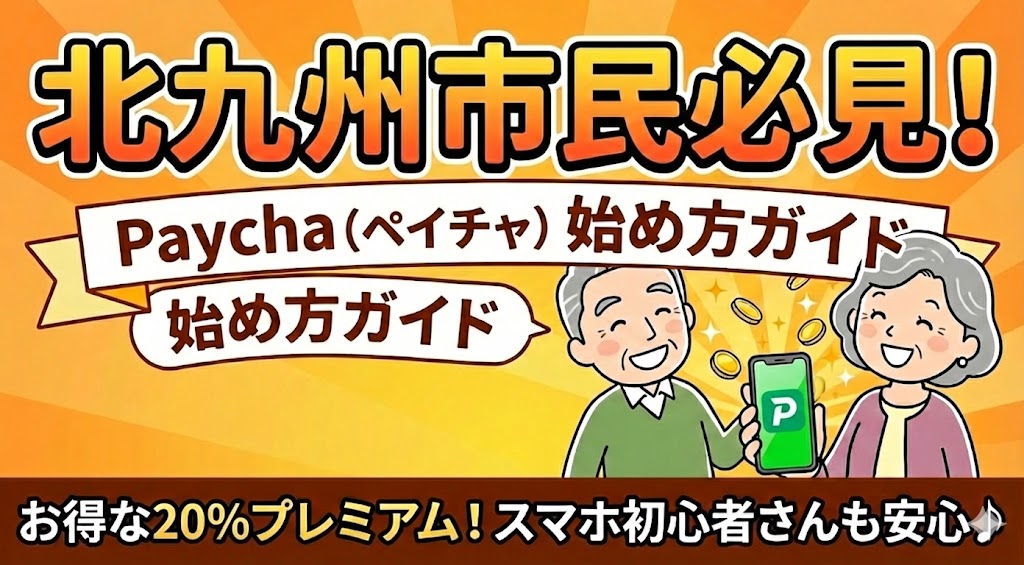
北九州市市民の皆様、お得なプレミアム付商品券「Paycha(ペイチャ)」を利用したいけれど、アプリからの申し込みのみになってしまって、申し込み方や支払い方が分からず、手が出せないといった悩みはありませんか?
第9回Paychaが発行されますので、ITが苦手な方でも使えるように、優しく解説していきます!
今回は、北九州市のお買い物がお得になる「Paycha」について、申し込みから、当選した後のこと、そして実際のお店での使い方まで、できるだけ専門用語を使わずにやさしく解説していきますね。
「ペイチャの申し込みができない!」「急にログインできなくなった!」とお困りの方は、記事後半の【よくある質問】申し込み・ログインができない時の対処法 を先にご覧くださいね。
そもそも「Paycha(ペイチャ)」ってなに?
Paychaは、北九州市内の登録されたお店で使える、スマートフォン専用の電子商品券です。
一番の魅力は、なんといっても「プレミアム(お得な上乗せ)」がついていること!
例えば、過去のキャンペーンでは「1万円分買うと、1万2千円分使える(20%お得!)」という内容でした。 普段のお買い物や食事で使えるお金が増えるなんて、とっても嬉しいですよね。(※お得な割合は、その時の開催回によって変わることがあります)
紙の商品券とは違って、スマホのアプリにお金を入れて使うので、お財布もスッキリしますよ。
第9回Paycha発行概要(日程、期日など)
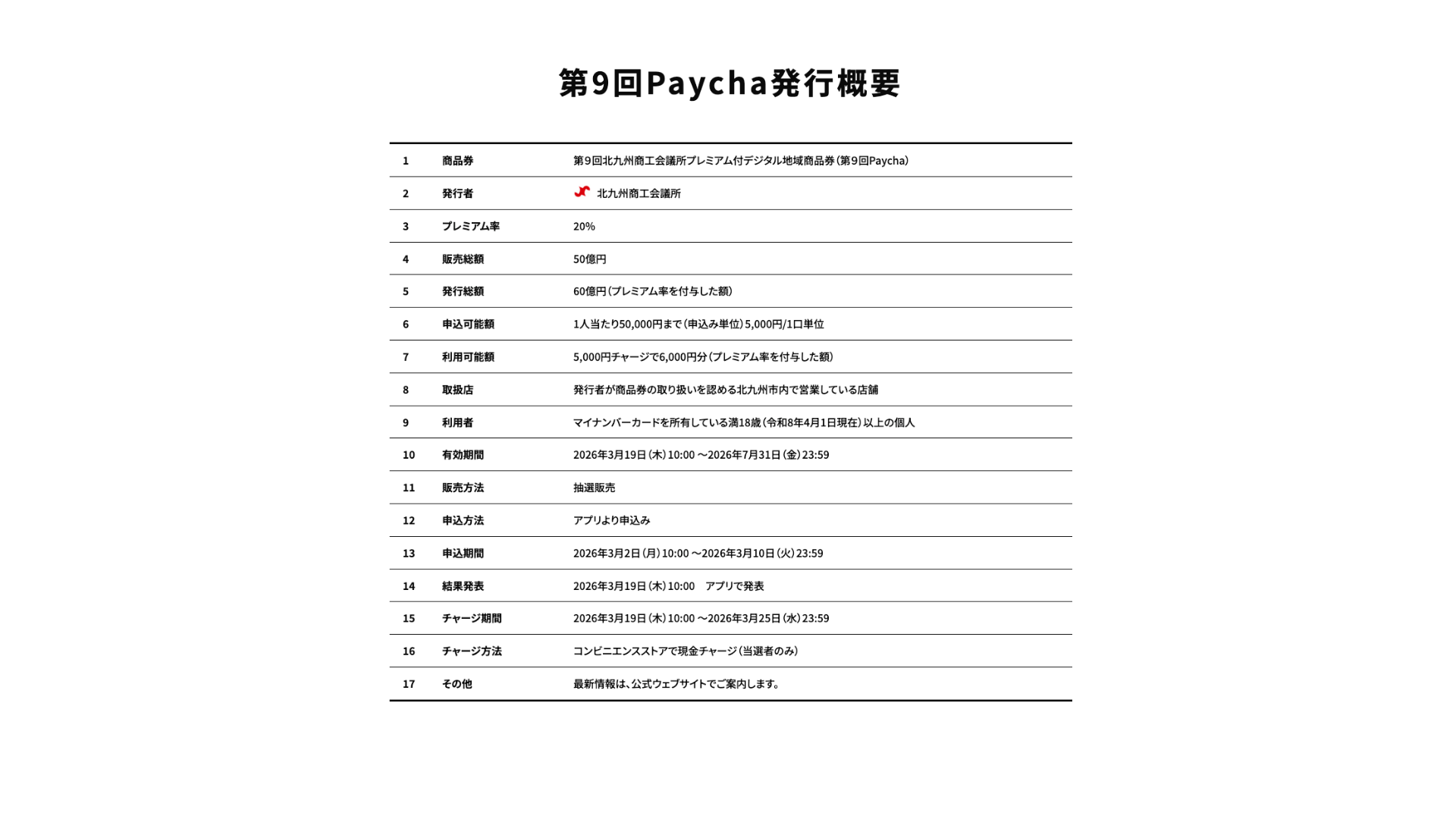
https://www.paycha.e-coin.city/
【ステップ1】まずは「抽選申し込み」をしましょう
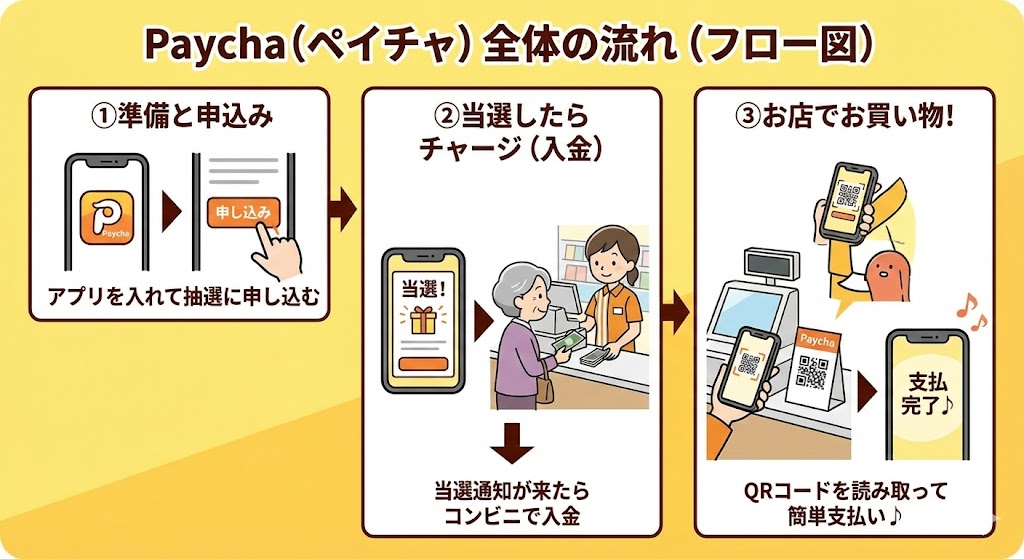
Paychaは人気があるので、多くの場合は「抽選(くじ引き)」になります。 まずは、決められた期間内に「申し込み」をしないと始まりません。
1. アプリを準備する
お持ちのスマートフォン(iPhoneまたはAndroid)に、Paychaの専用アプリを入れます。
- iPhoneの方:「App Store」で「ペイチャ」と検索
- Androidの方:「Google Play ストア」で「ペイチャ」と検索
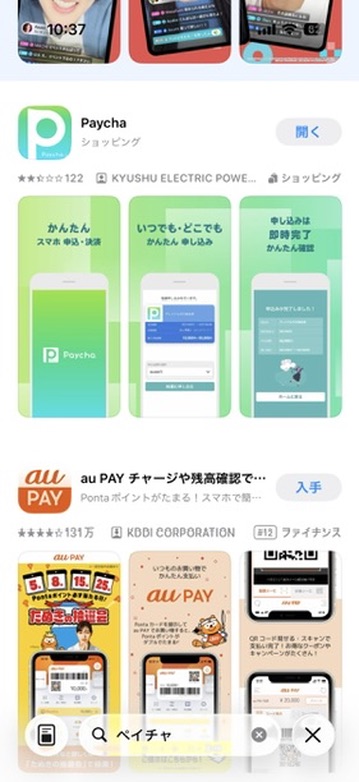
アプリを入れたら、下記画像の流れで「会員登録」を済ませてください。
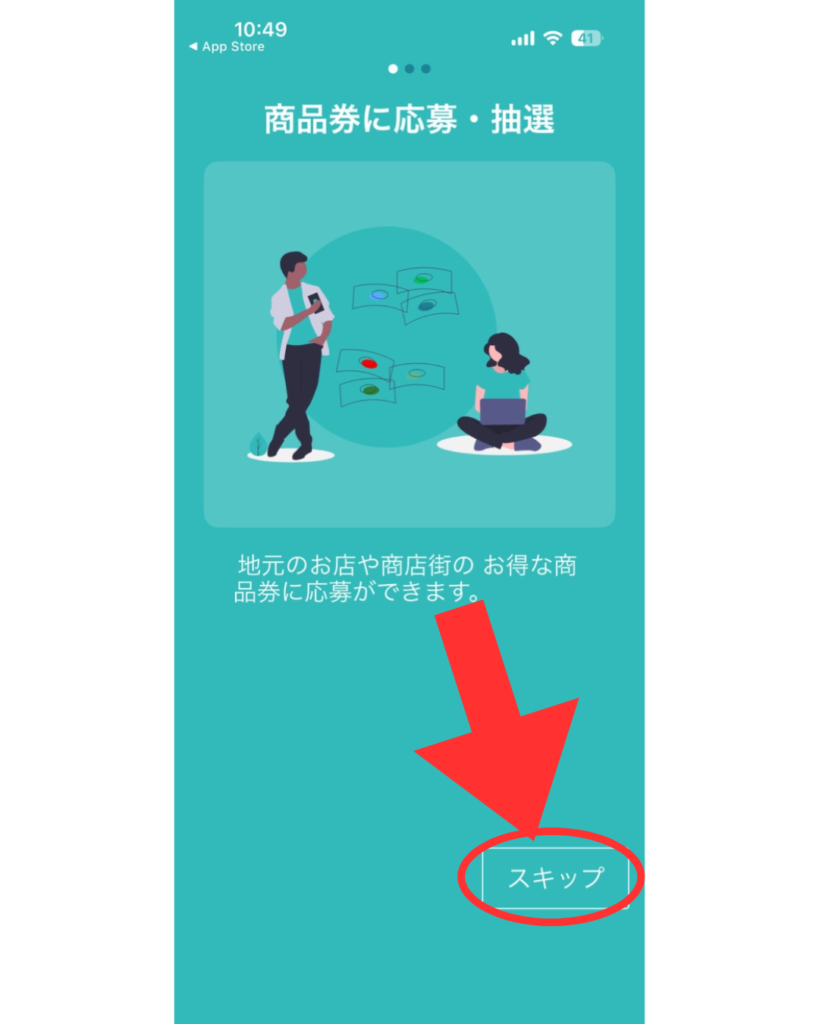
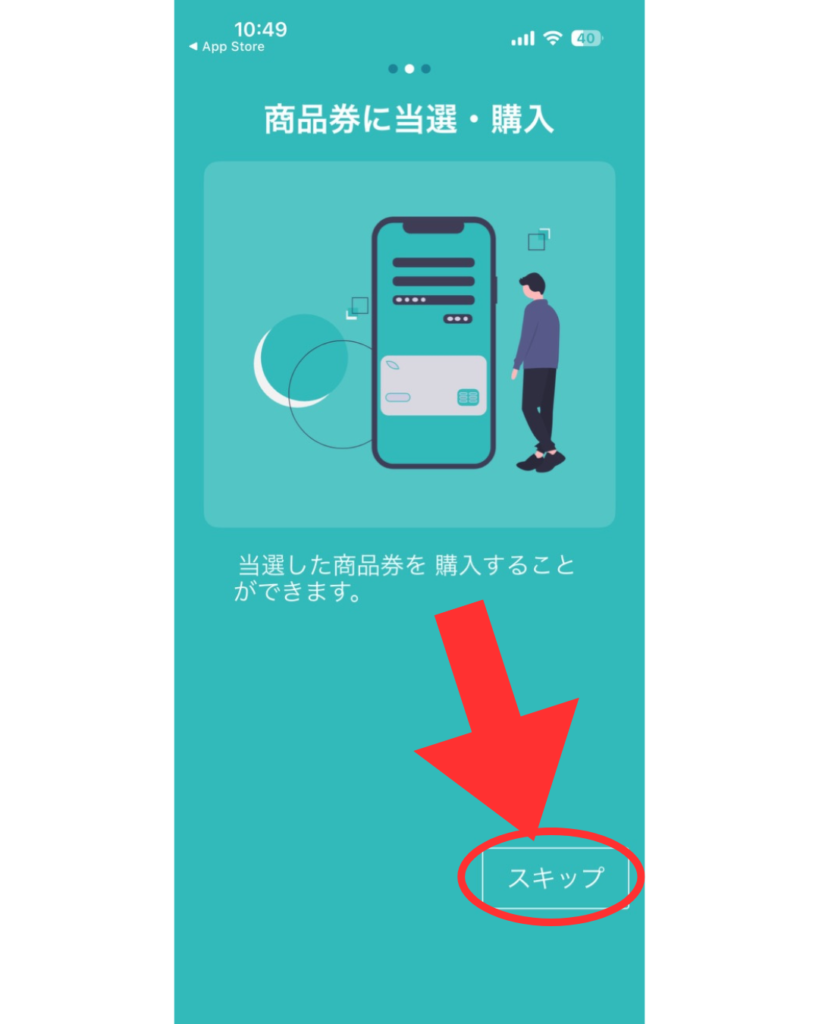
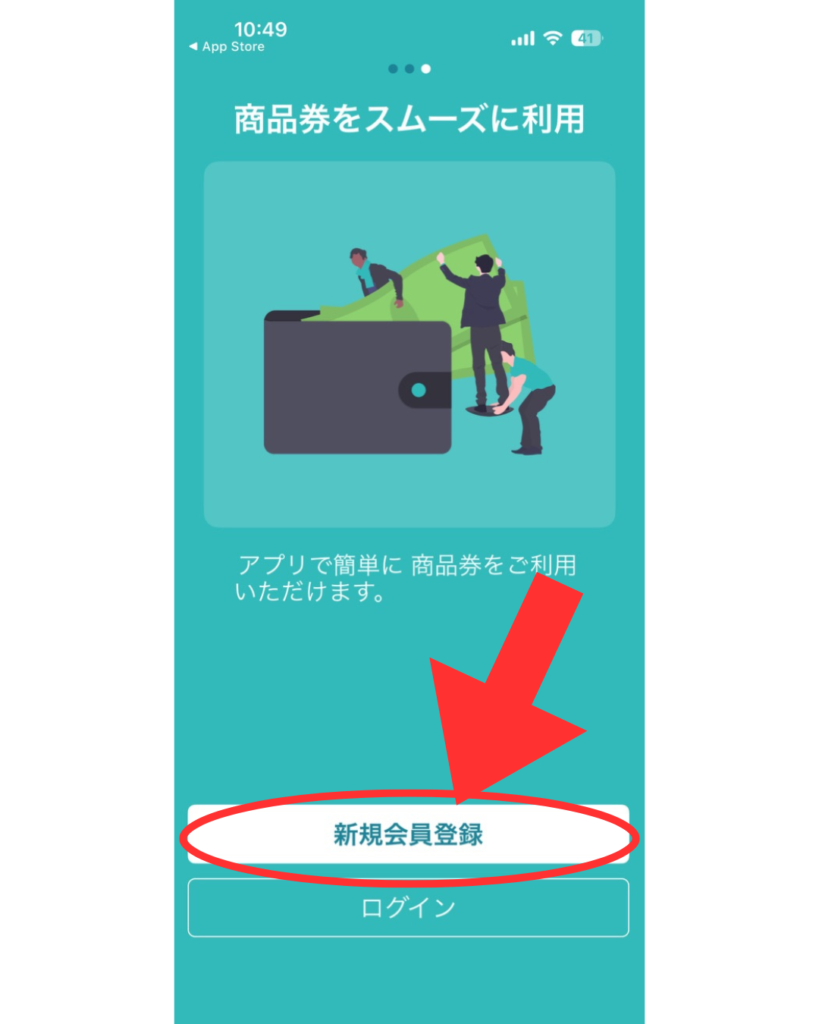
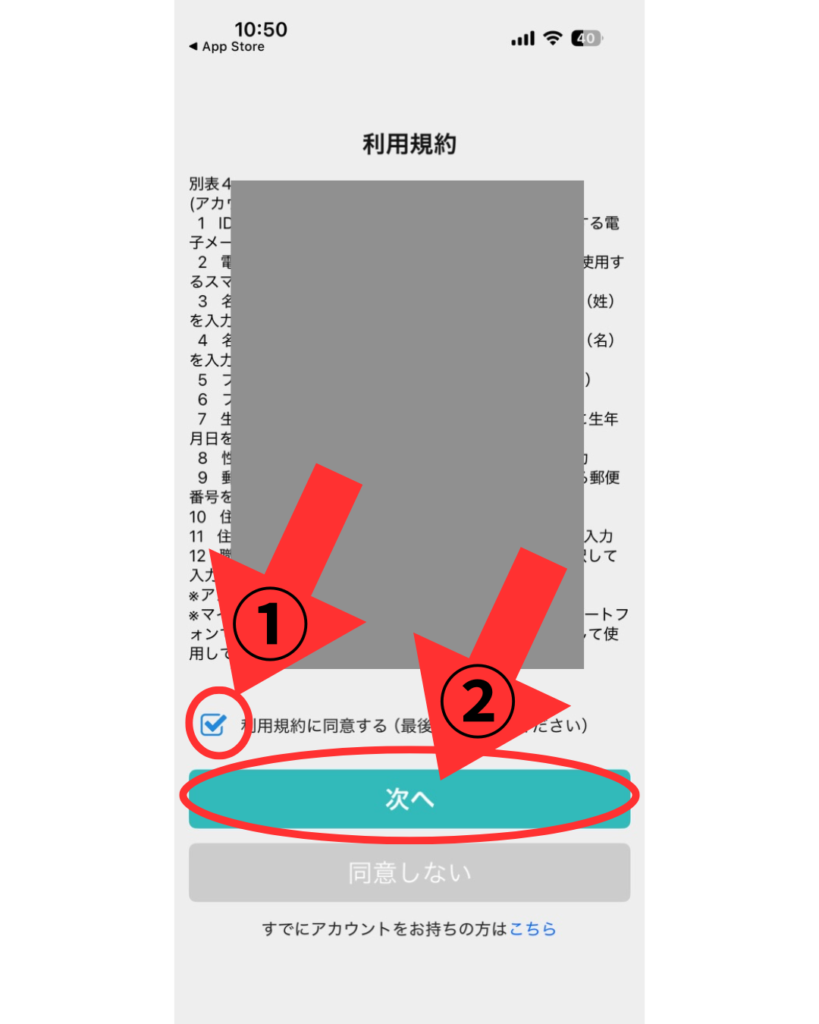
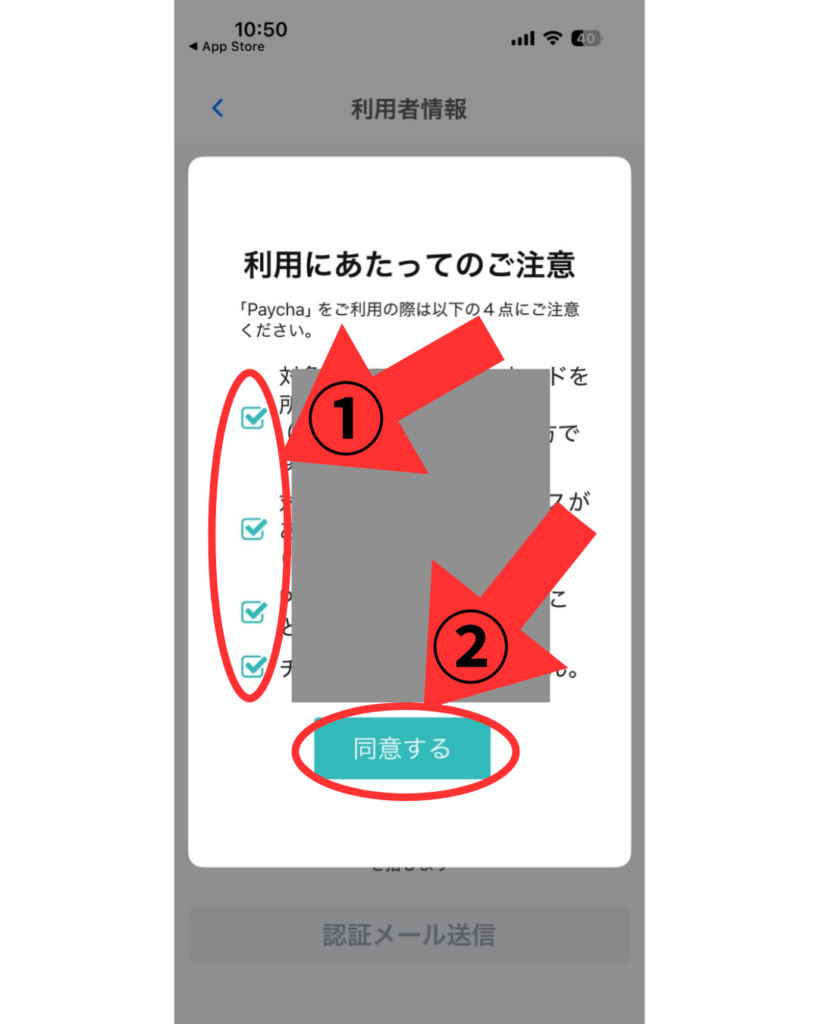
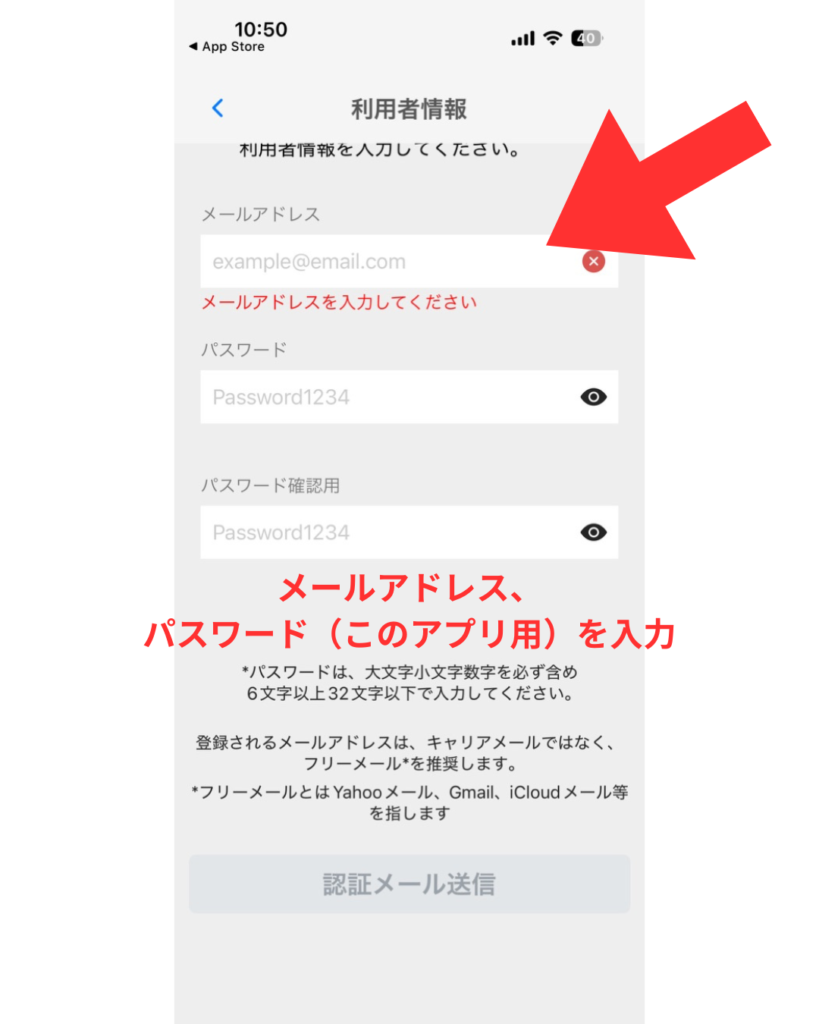
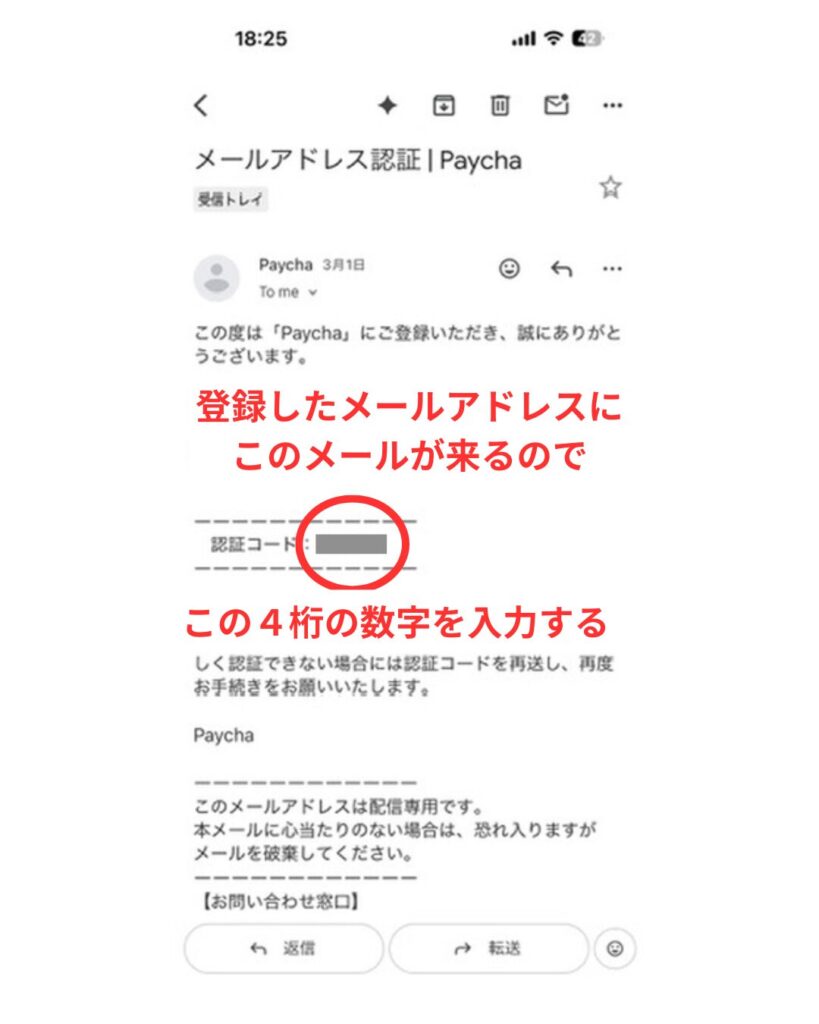
*アプリのメンテナンス期間中は操作できません。終了したら「会員登録」を行いましょう。
2. 申し込みボタンを押す
申し込み期間になると、アプリのホーム画面に大きく「抽選販売の受付開始!!」といったメッセージが出てきます。
その後は、下の画像の流れで購入しましょう!
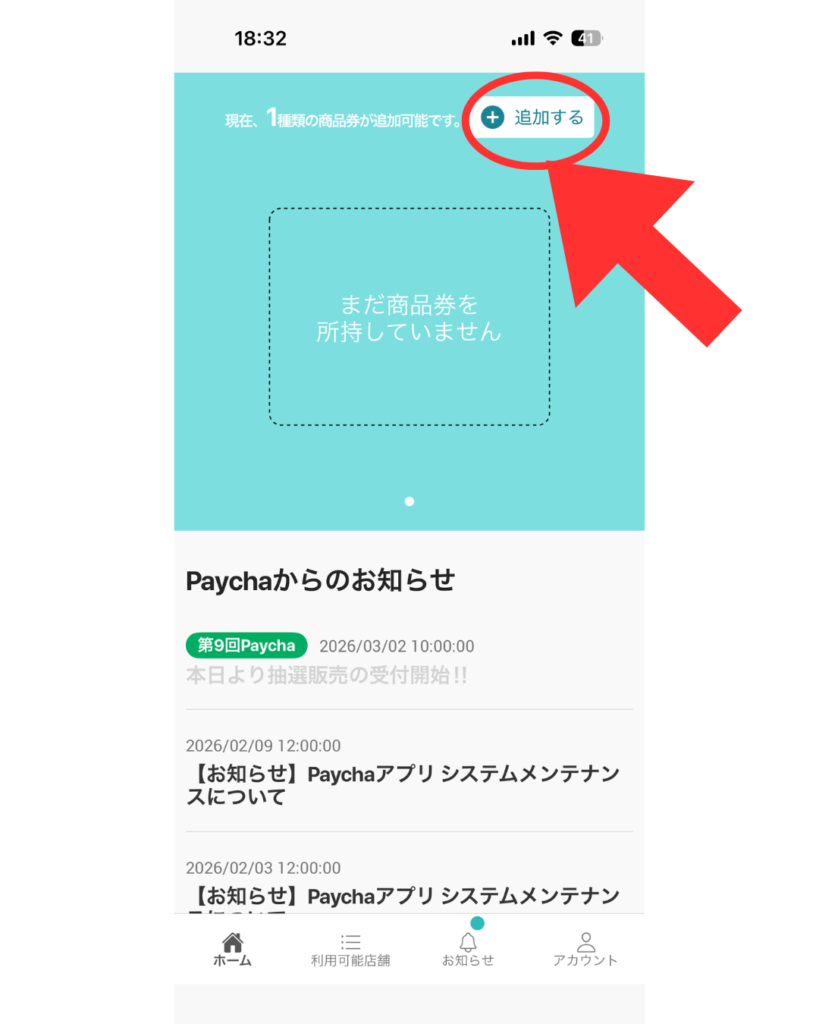
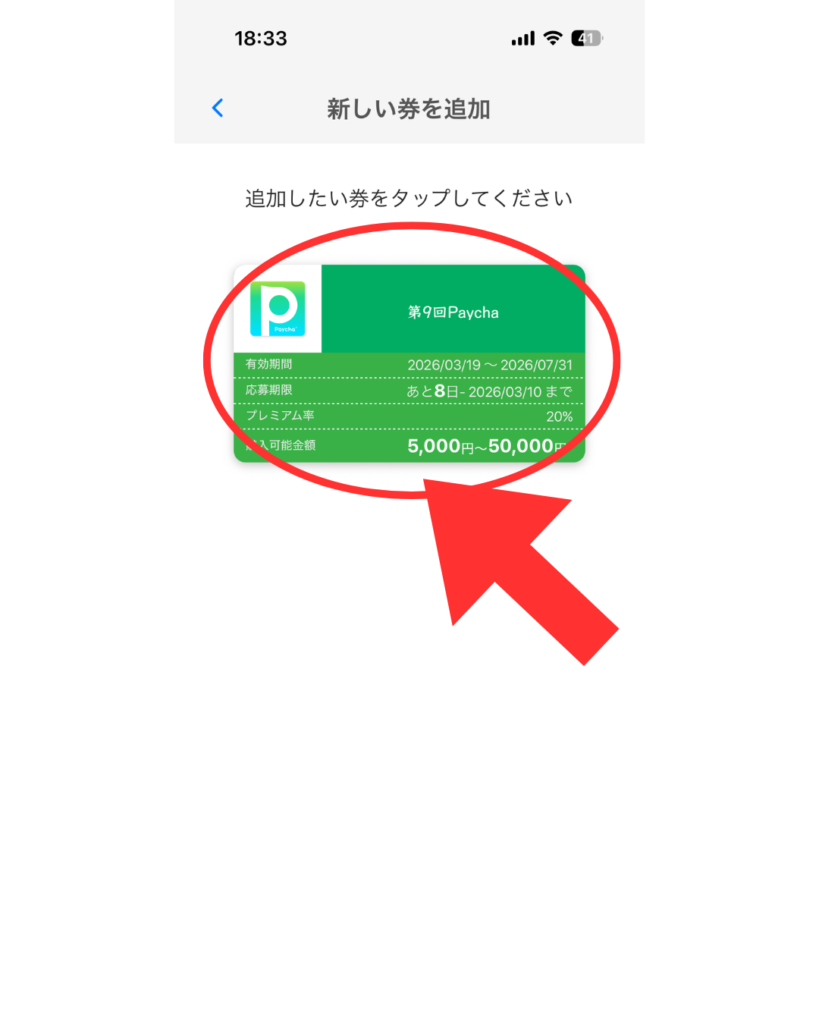
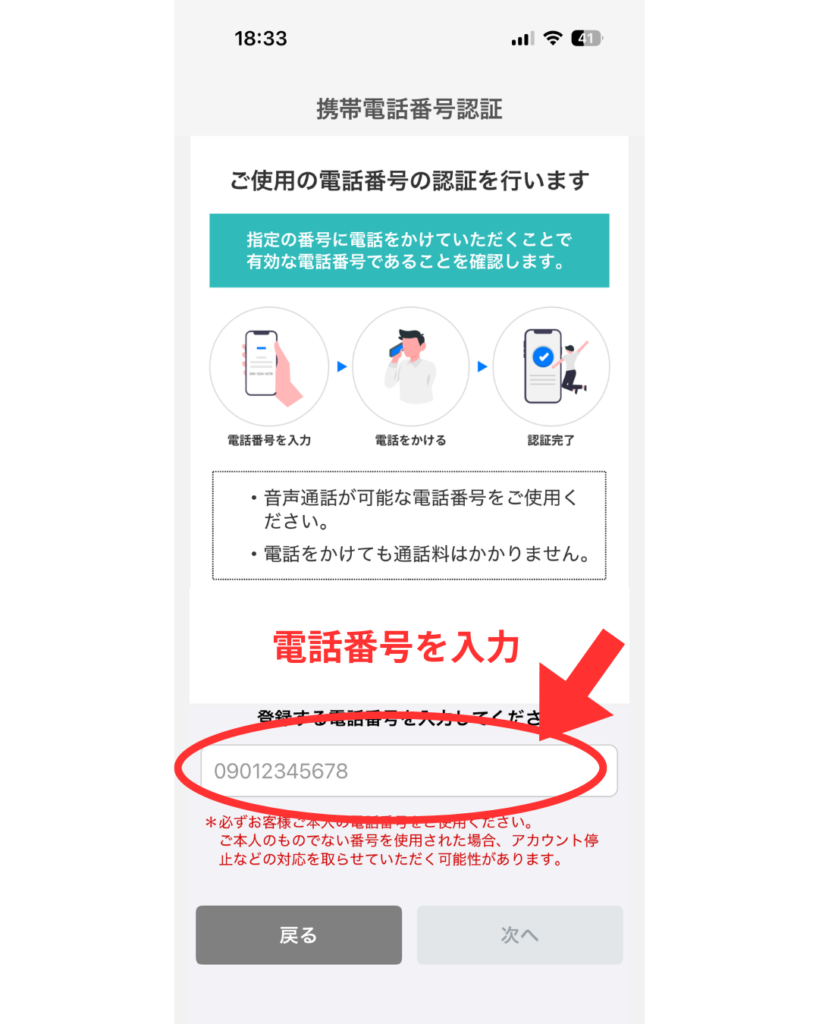
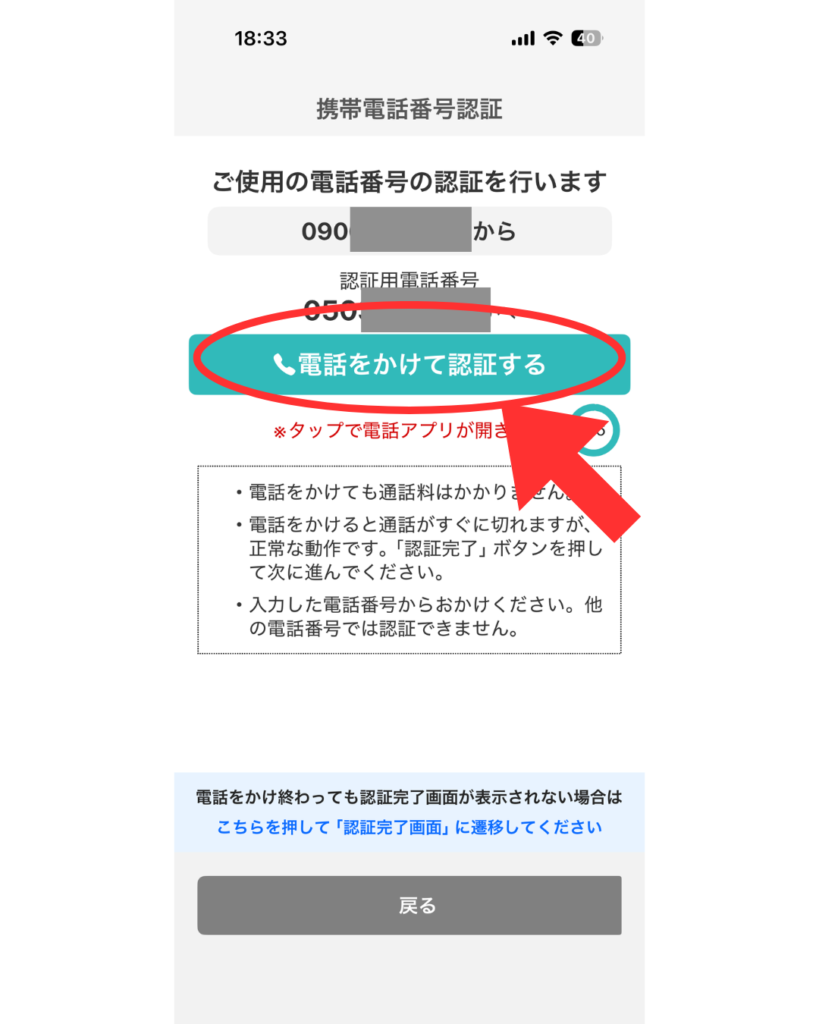
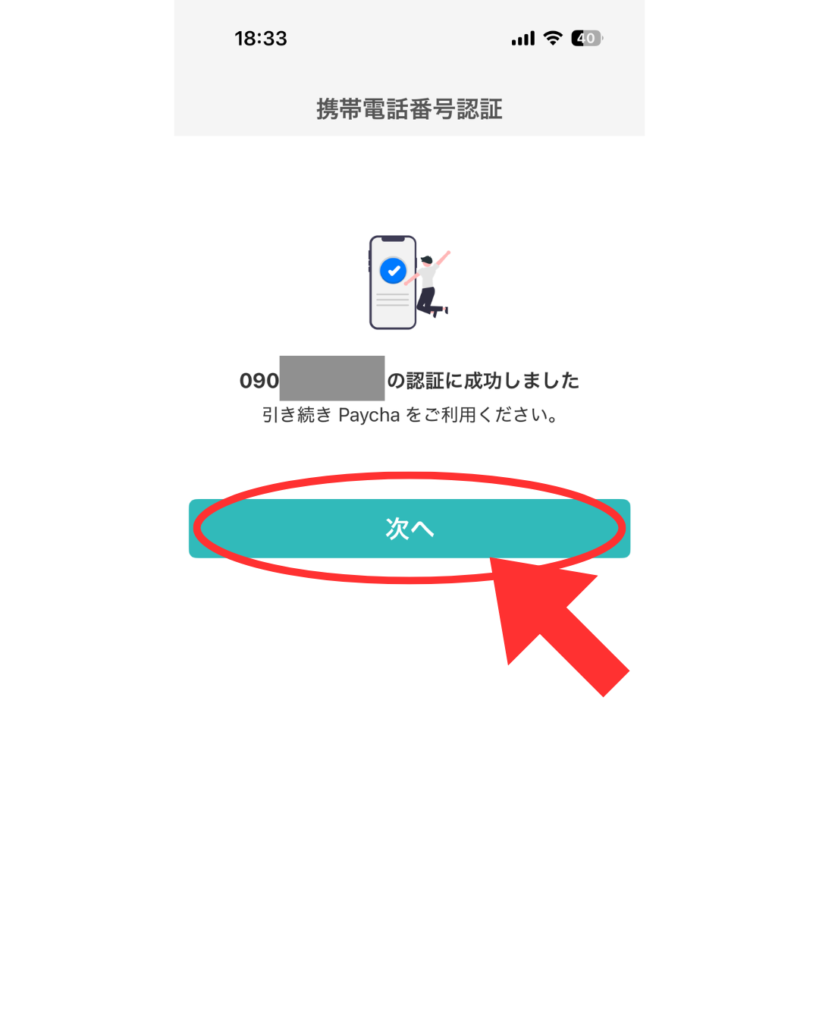
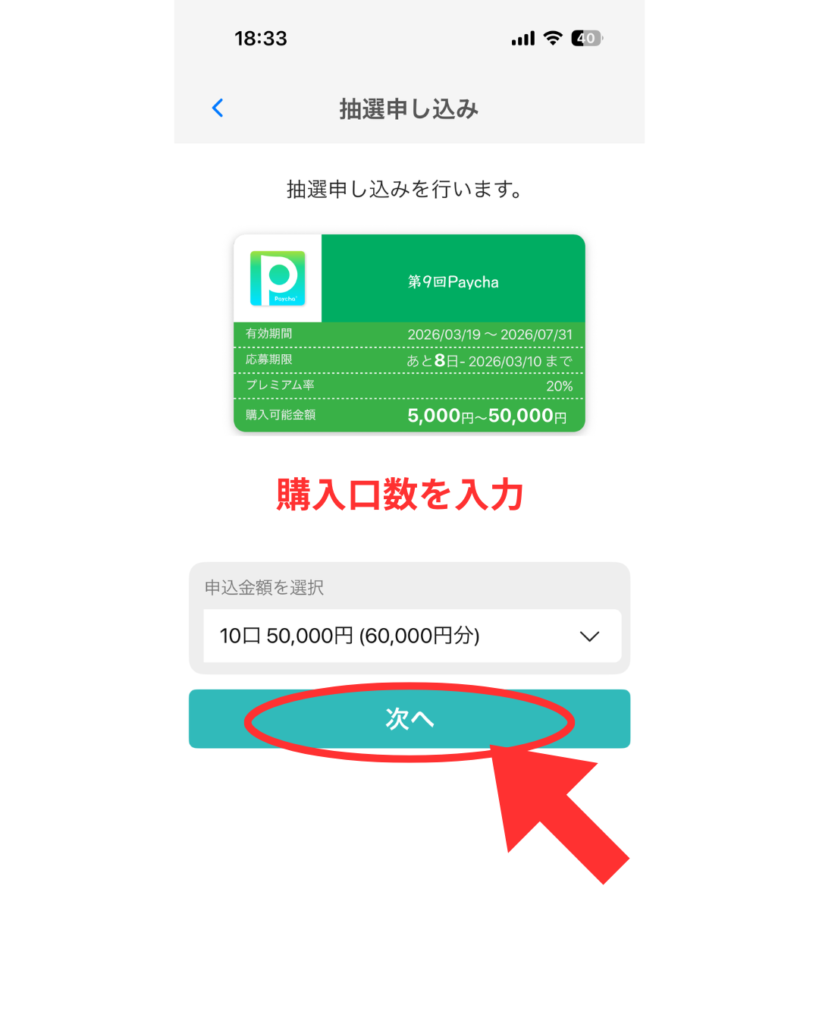
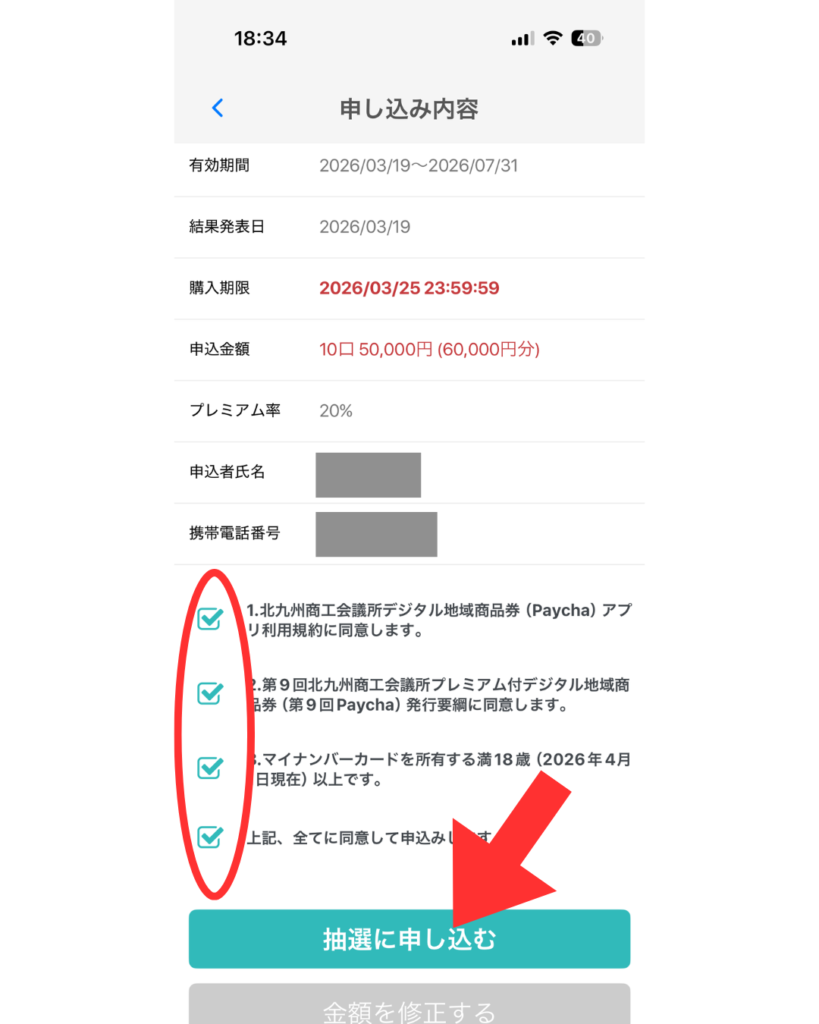
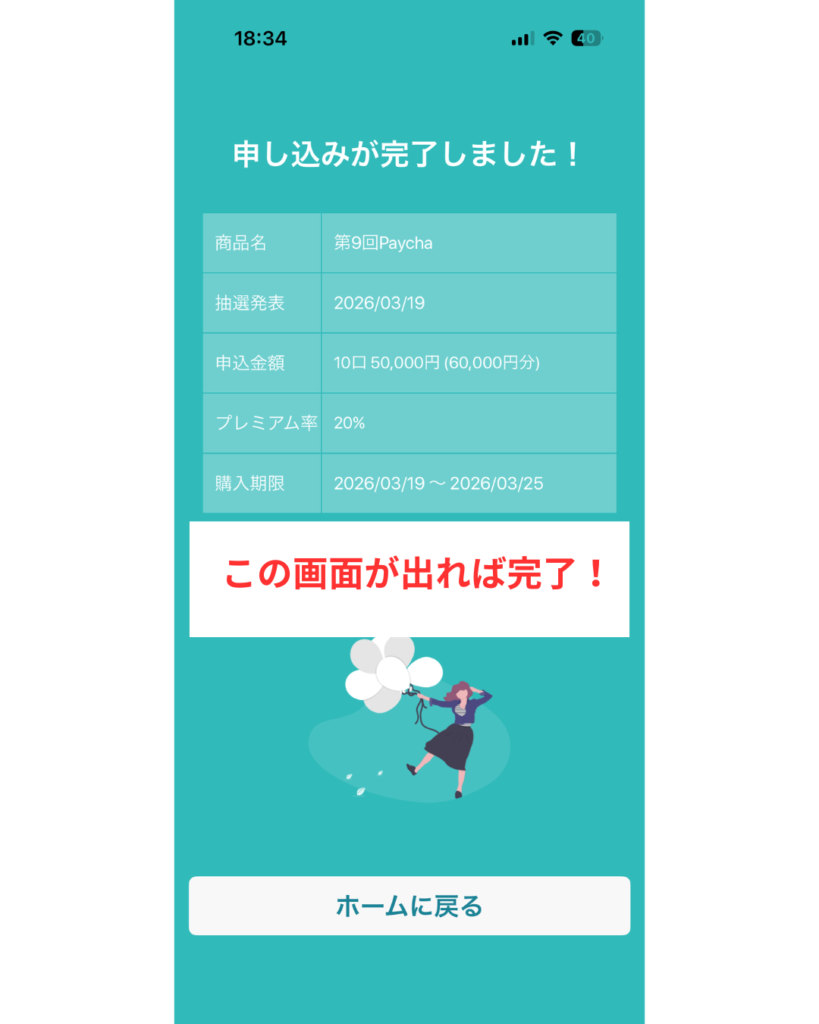
これだけでOK。あとは運を天に任せて、結果発表の日を待ちましょう。
【大切なポイント】 申し込みには「期間」があります。いつでも申し込めるわけではないので、北九州市の広報やPaychaの公式サイトで期間を必ずチェックしてくださいね。
【ステップ2】当選しました!次は何をするの?
抽選結果の発表日になると、アプリ内やメールで結果が届きます。 見事「当選」されたみなさん、おめでとうございます!
でも、ここで安心してはいけません。一番大事な作業が残っています。
それは「チャージ(入金)」です。
当選しただけでは、まだPaychaは使えません。「お金を払って、商品券を買う」作業が必要です。これも決められた期間内に行う必要があります。
初心者さんにおすすめのチャージ方法
チャージ方法はいくつかありますが、スマホ操作が不安な方には「コンビニエンスストアでの現金払い」が一番分かりやすくておすすめです。
- アプリの画面で「チャージする」を選びます。
- 支払い方法で「コンビニ」を選びます。
- セブン-イレブン、ローソン、ファミリーマートなど、お近くのコンビニを選びます。
- アプリに「支払い用の番号」などが表示されます。
- それを持ってコンビニに行き、レジや専用端末で現金を支払います。
支払いが完了すると、すぐにアプリの画面に金額が増えます。これで準備完了です!
【ステップ3】さあ、お店で使ってみよう!
いよいよ楽しいお買い物です。ドキドキするかもしれませんが、使い方はとってもシンプルです。
使えるお店はどこ?
Paychaのアプリの中に「使えるお店を探す」というボタンがあります。そこから地図やリストで見ることができます。
また、街中のお店で、入り口やレジに「Paycha使えます」というステッカーやのぼりが出ているお店なら大丈夫です。
支払い(決済)の手順
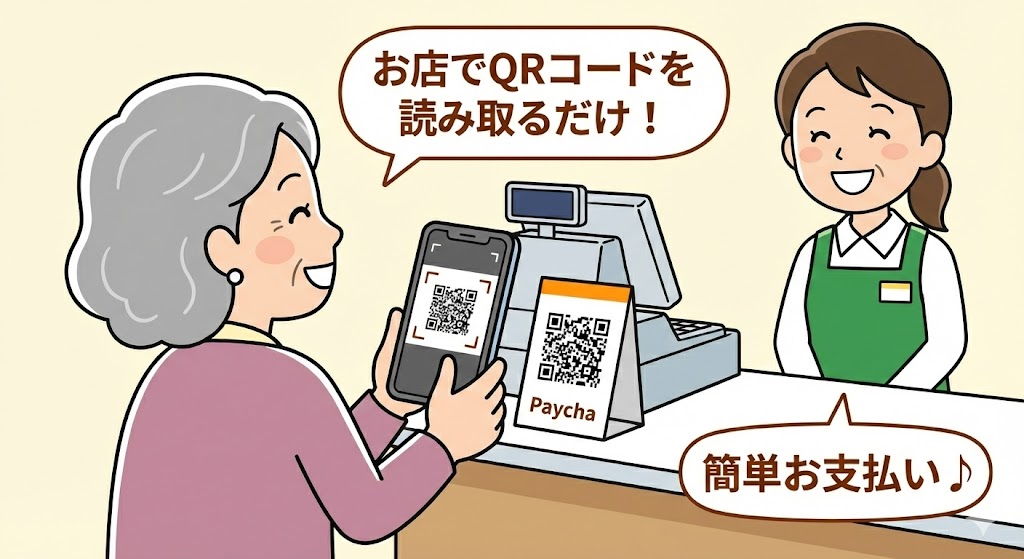
レジでお会計をする時に、店員さんに元気よく「ペイチャでお願いします!」と伝えましょう。
- スマホでPaychaアプリを開きます。
- ホーム画面にある「支払う」ボタンを押します。カメラが起動します。
- お店のレジに置いてある「PaychaのQRコード」をカメラで映します。
- 画面が切り替わったら、支払う金額(例:5500)を自分で入力します。
- 【ここが重要!】入力した金額が合っているか、お店の人に画面を見せて確認してもらいます。
- 確認OKなら、画面の下にある「スライドして支払う」を指で横になぞります。
- 「ペイチャ♪」とかわいい音が鳴ったら、支払い完了です!
知っておきたい、その他のこと
Paychaを快適に使うために、いくつか覚えておきたいポイントがあります。
1. 「利用期限」に絶対注意!
Paychaには「この日までに使い切ってください」という期限があります。
期限を過ぎると、残っているお金は全て消えてしまいます!払い戻しもされません。
これは本当に大事なことなので、アプリのホーム画面に書いてある期限を必ず確認して、カレンダーに丸をつけておきましょう。
2. 残高の確認方法
「あといくら使えるかな?」と思ったら、アプリを開くだけ。ホーム画面の一番目立つところに、現在の残高が大きく表示されています。
3. 困ったときの相談窓口
「操作がどうしても分からない」「エラーが出た」という場合は、Paychaの専用コールセンター(電話相談窓口)が用意されています。
アプリ内のメニューや、公式サイトに電話番号が載っていますので、困ったときは一人で悩まずに相談してみてくださいね。
ペイチャの申し込みができない(ログイン出来ない)原因と解決策
初期登録(申し込み)の段階で画面が進まない場合、まずは「ペイチャのルール」を確認し、次に「スマホの入力間違い」がないかをチェックしましょう。
1. 申し込み期間や、対象者の条件から外れていませんか? ペイチャはいつでも申し込めるわけではなく、期間限定の抽選です。
- 期間の確認: 現在開催中の第9回は「2026年3月2日〜3月10日まで」です。この期間外は申し込み操作ができません。
- 条件の確認: 第9回は「18歳以上で、マイナンバーカードを持っている(または申請中)の方」という条件があります。手元にマイナンバーカードがないと登録に進めないため注意してください。
2. SMS(ショートメール)が届かない 条件を満たしているのに進まない場合、スマホの設定が原因かもしれません。登録には、スマホの電話番号宛に届く「認証コード(数字)」が必要です。5分待っても届かない場合は、入力した電話番号が間違っていないか、迷惑メール設定でSMSを拒否していないか確認しましょう。
3. パスワードが条件を満たしていない 新しくパスワードを決める際、「半角の英字(A〜Z)と数字(0〜9)を組み合わせた○文字以上」というルールを守らないとエラーになります。文字数が足りているか、英語と数字が両方入っているか確認してください。
4. 「全角」と「半角」の間違い メールアドレスや電話番号を入力する際、「全角(大文字で幅が広い文字:123など)」になっているとエラーになります。スマホのキーボードを確認し、必ず「半角(123)」で入力してください。
「『パスワードを忘れがちで、毎回ログインに苦労する…』という方は、絶対に忘れない手書きノートを使った管理方法を解説した[こちらの記事(※リンク)]もぜひ参考にしてみてくださいね!」

まとめ
いかがでしたか?
最初は「難しそう」と感じるかもしれませんが、一度使ってみると「あら、簡単ね!」と思われる方が多いのがPaychaです。
- アプリを入れて申し込む
- 当たったらコンビニでお金を払う(チャージ)
- お店でQRコードを読み取って金額を入れる
基本はこれだけです。
せっかくの北九州市のお得なチャンス。ぜひこの機会に、Paychaデビューに挑戦してみてくださいね!