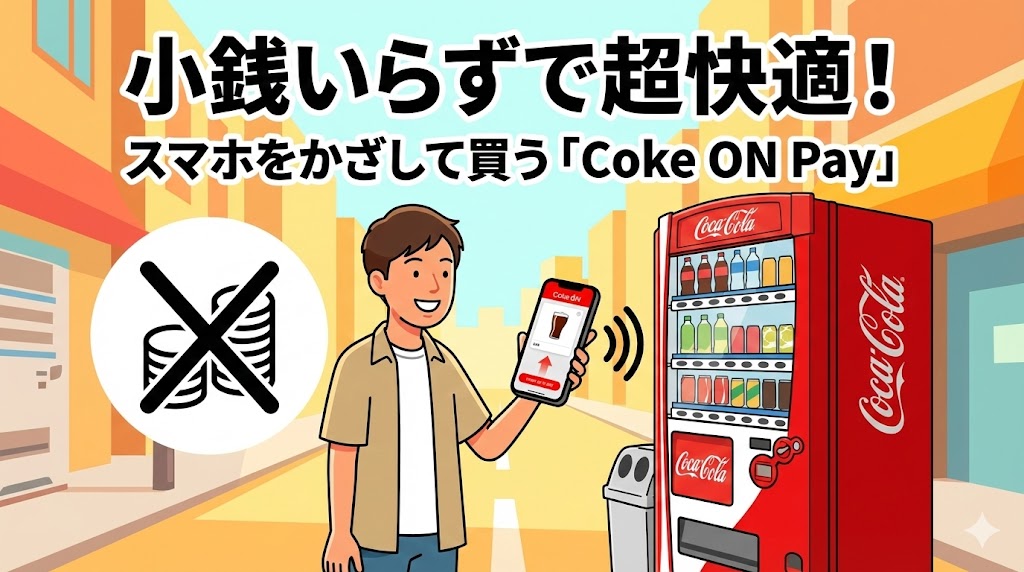
ジョギング中や、荷物が多い時。自販機で飲み物を買おうとして、小銭がなくて困ったり、財布を取り出すのが面倒だったりしたことはありませんか?
そんな「自販機あるある」を解決してくれるのが、コカ・コーラの公式アプリ「Coke ON」についている決済機能、「Coke ON Pay(コークオン ペイ)」です。
前回の記事では、スマホ操作不要の「Coke ON IC」をご紹介しましたが、今回はさらにステップアップ。
「お財布すら出さずに、スマホひとつでスマートに飲み物を買う」方法を解説します。一度使うと、その便利さにもう戻れなくなるかもしれません。
1. Coke ON Payって何? ICと何が違うの?
「Coke ON Pay」は、アプリにあらかじめクレジットカードやPayPayなどの決済情報を登録しておくことで、自販機とスマホを接続して、アプリの画面操作だけで支払いができる機能です。
Coke ON ICとの最大の違いは「買い方」
- Coke ON IC(前回紹介): スマホはカバンの中。登録した「ICカード」でピッとかざして買う。スタンプは後日もらえる。
- Coke ON Pay(今回紹介): スマホを自販機に近づけて接続。「アプリの画面」を操作して買う。スタンプはその場でもらえる。
「買う時にスマホ操作が必要」という点ではICより手間ですが、「財布を出さなくていい」「その場でスタンプが貯まる実感が欲しい」という方には、断然こちらがおすすめです。
2. 準備は簡単!アプリに支払い方法を登録しよう
まずは、アプリに「どのお金で払うか」を登録します。これをしておけば、自販機の前で現金出す必要がなくなります。
登録できる主な支払い方法
- クレジットカード / デビットカード
- PayPay
- LINE Pay
- 楽天ペイ
- au PAY
- d払い
- メルペイ など
普段使っている「○○ペイ」がそのまま使えるのが嬉しいですね。
設定手順(ざっくり解説)
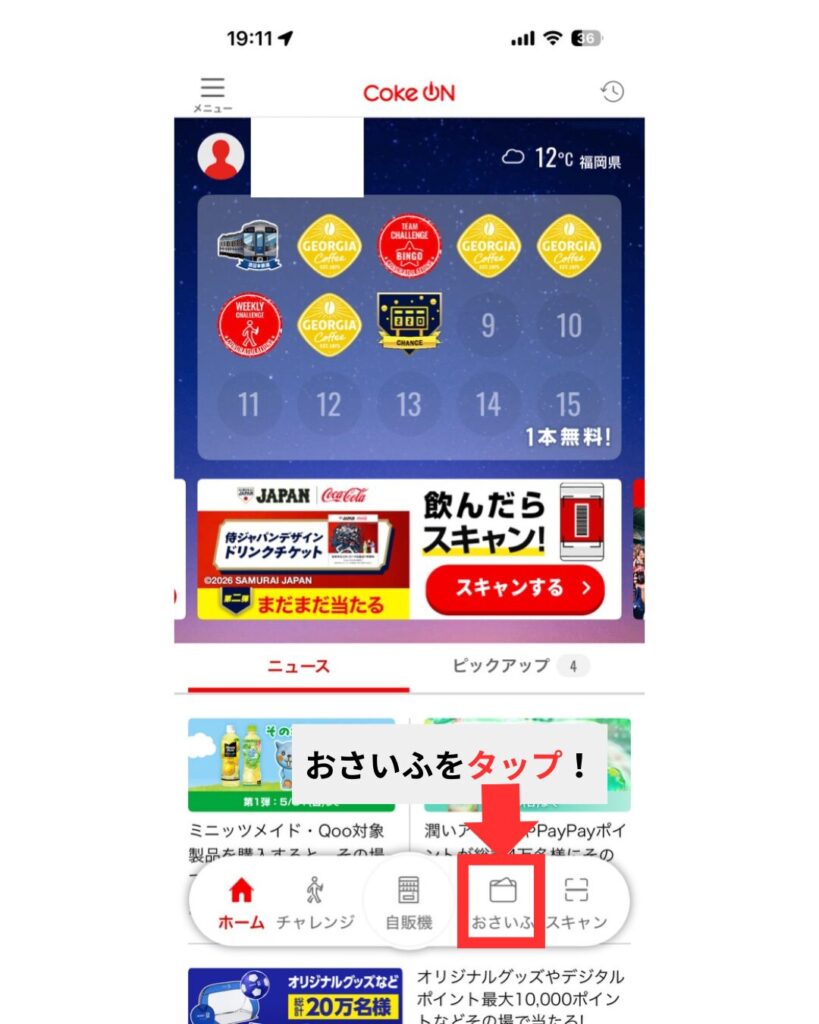
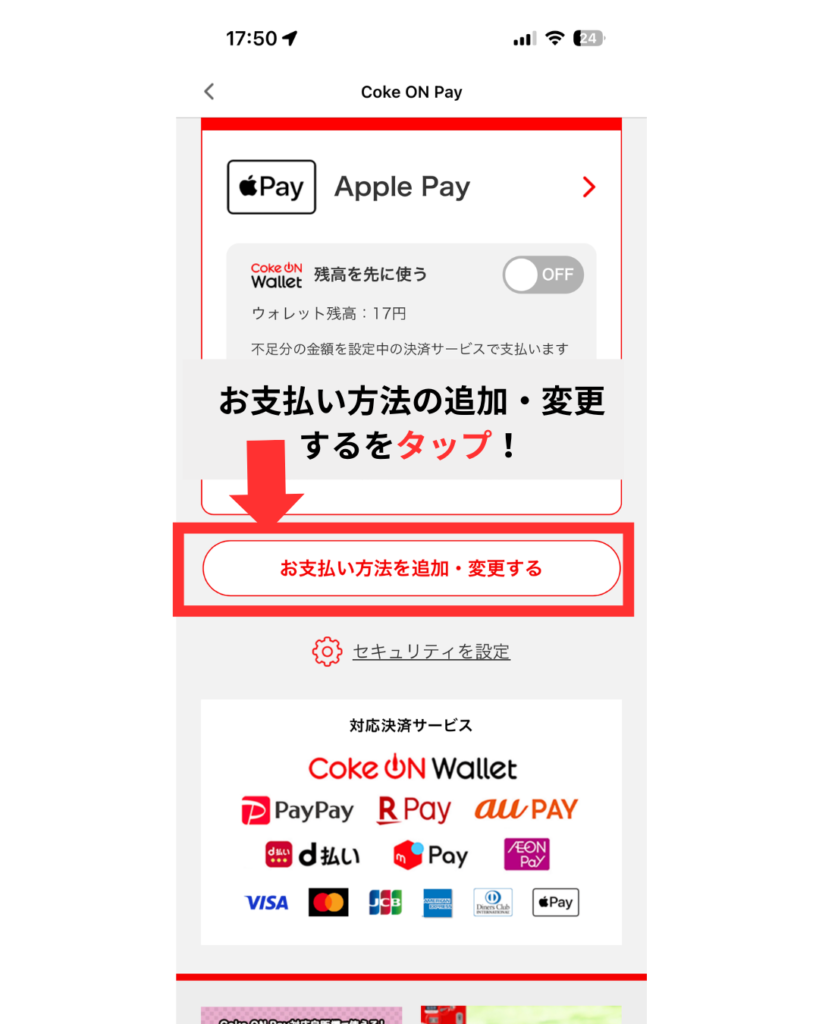
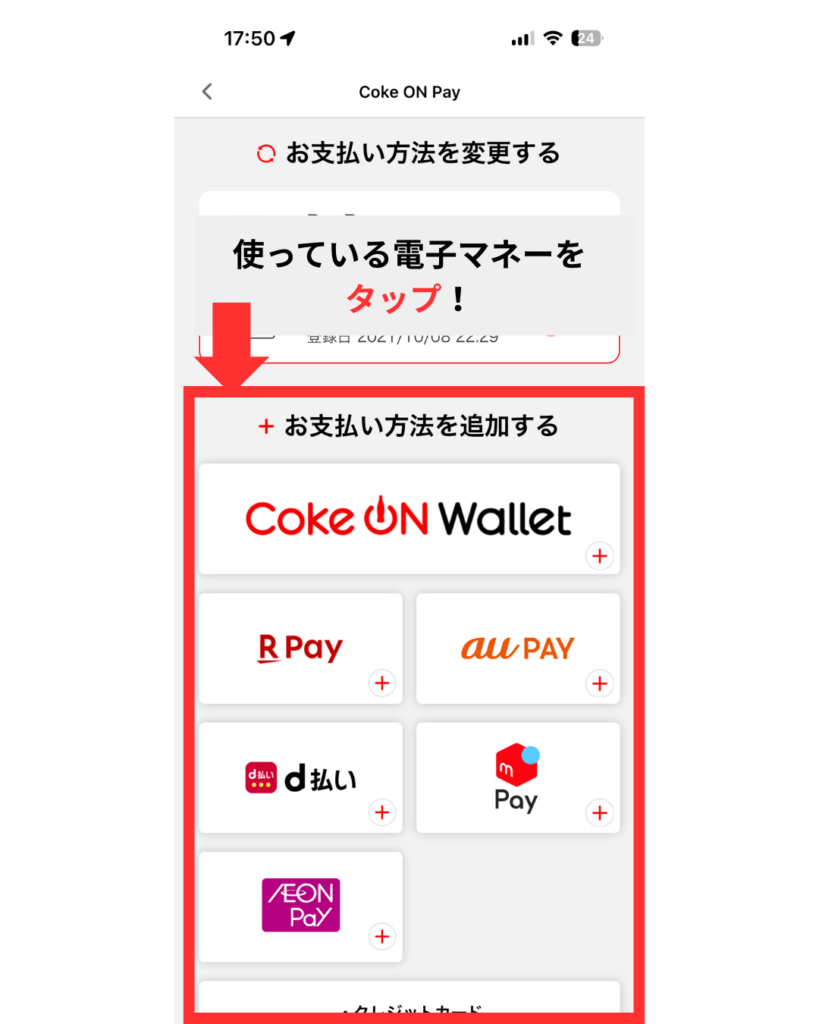
- Coke ONアプリを開き、下のメニューから「おさいふ」をタップします。
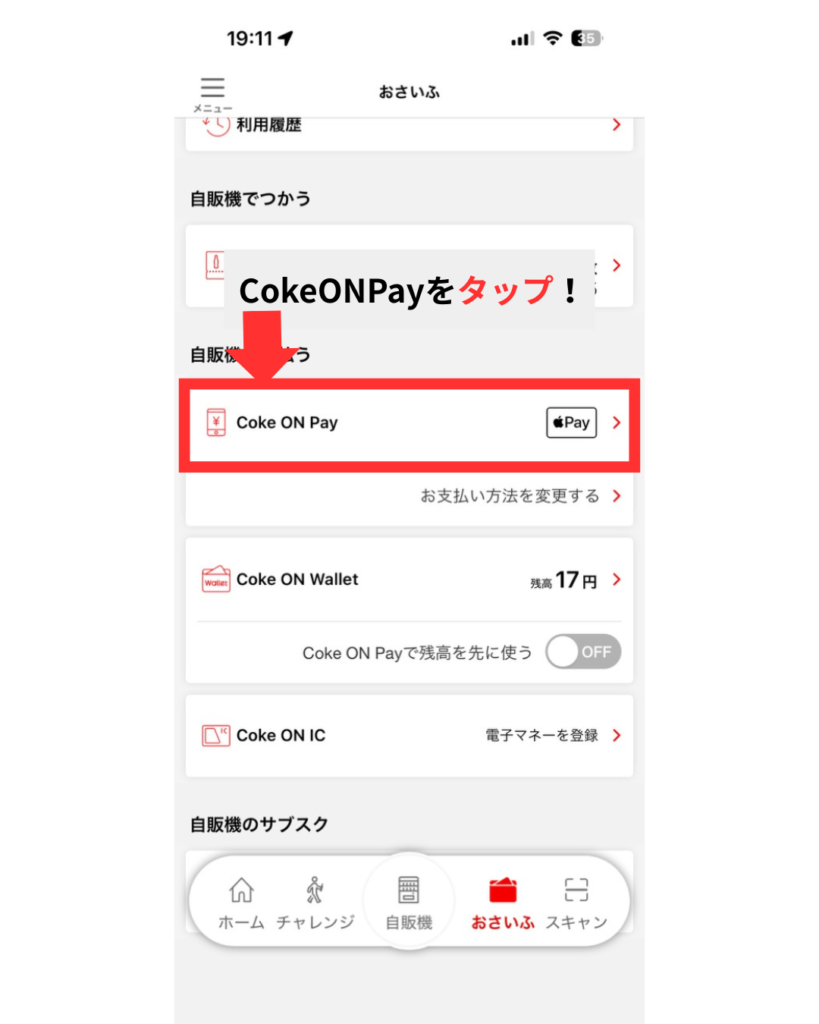
- 「Coke ON Pay」をタップ
- 「決済サービスを追加する」を選び、使いたいサービス(例:PayPay)を選択します。
- あとは画面の指示に従って連携を許可するだけ。数分で完了します。
3. 実践!自販機でのスマートな買い方
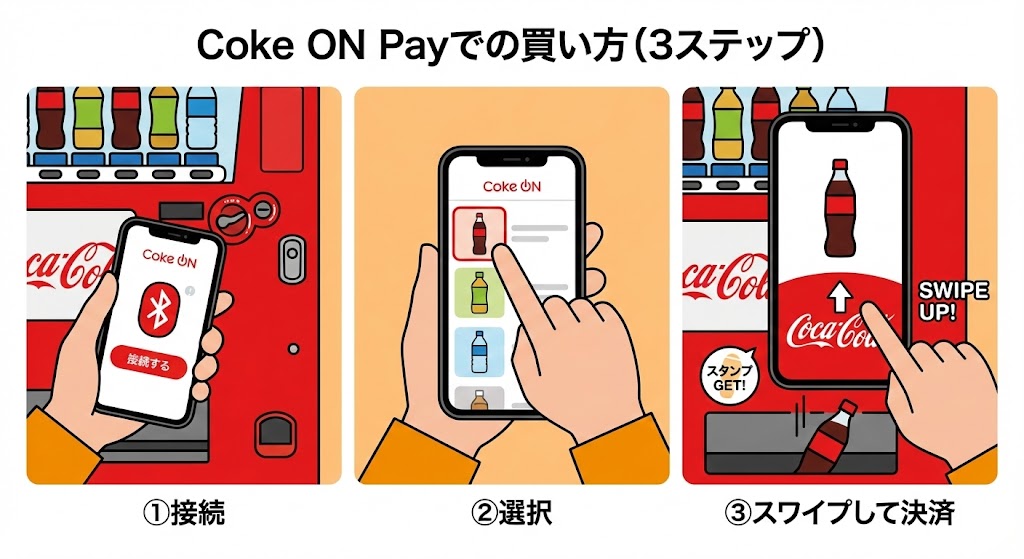
設定が終われば、いよいよ実践です。最初は少しドキドキするかもしれませんが、慣れればゲーム感覚で楽しいですよ。
【手順1】 Coke ON対応自販機を見つける 販売中の金額表示の部分に「Coke ON Pay」のマークが表示されている自販機が対象です。
【手順2】 スマホのBluetoothをオンにしてアプリを起動 自販機の前に立ち、スマホのBluetoothがオンになっていることを確認して、Coke ONアプリを開きます。
【手順3】 自販機と接続する アプリ画面の上部に「接続する」という黄色いバーが出たらタップ。または、スマホを自販機の金額表示部分に近づけると自動で接続されます。接続が成功すると、スマホ画面に自販機の飲み物がずらりと表示されます!
【手順4】 選んで、シュッとスワイプ! スマホ画面で欲しい飲み物をタップします。すると、「この商品を購入しますか?」という確認画面になります。 画面下のコカ・コーラのマークを、上に向かって「シュッ」とスワイプ(指でなぞる)してください。
これで購入完了!ガチャン、と飲み物が出てきます。同時に、アプリ画面にはスタンプがポンッと押されます。
まとめ:小銭いらずの身軽な生活を始めよう
最初は接続や操作に少し戸惑うかもしれませんが、数回やればすぐに慣れます。
「財布を忘れた!」という時でも、スマホさえあれば喉を潤せる安心感は格別です。
ぜひ「Coke ON Pay」を設定して、小銭いらずのスマートで身軽な生活を始めてみてくださいね。