
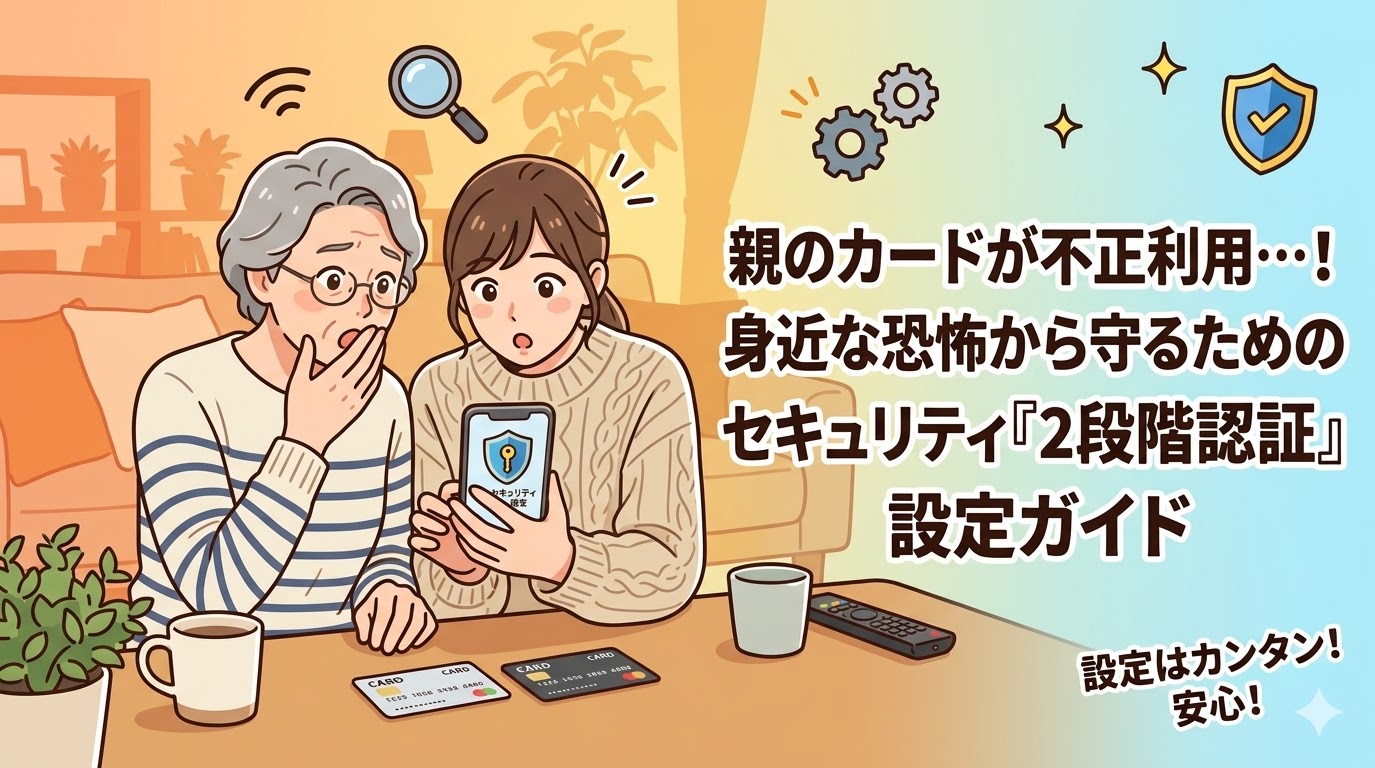
先日、私の家族を揺るがすショッキングな出来事がありました。なんと、実家の親が使っている楽天カードが、本人も知らないところで勝手に不正利用されてしまったのです。
幸い、カード会社への通知から31日間以内の損害として補償を受けることができましたが、不正利用が発覚した時のショックや、その後の手続きの手間、そして「またやられるのでは?」という不安は、お金が戻ってきても消えるものではありません。
原因は、「覚えやすいから」とパスワードをあまりにも簡単なものにしていたことでした。 この経験から、私はパスワードを強くするだけでなく、自分の身を守るための「2段階認証」の重要性を痛感しました。
「自分は大丈夫」と思っている方にこそ読んでほしい、2段階認証設定のやり方をAmazonのサイトのパターンで紹介して分かりやすく解説します。
2段階認証は「2つ目の鍵」
通常のパスワード(1つ目の鍵)に加えて、スマホに届く1回限りのコード(2つ目の鍵)を入力しないとログインできない仕組みが「2段階認証」です。これさえあれば、たとえパスワードが盗まれても、犯人が勝手にあなたのアカウントに入ることはできません。
初心者でもできる!一番簡単な「SMS認証」
「難しそう…」「面倒くさそう…」
そう思いましたか? 大丈夫です!2段階認証にはいくつか種類がありますが、今回はIT初心者の方でも絶対にできる、一番簡単な方法だけをご紹介します。
それは「SMS(ショートメッセージ)認証」です。
仕組みは超シンプル。
- ログインしようとすると、あなたのスマホの電話番号宛に、短いメッセージ(SMS)が届きます。
- そこに「4桁や6桁の数字」が書いてあります。
- その数字を、ログイン画面に入力します。
たったこれだけです! 「自分のスマホを持っている本人しか見られない数字」を使うので、とても安全で、しかも簡単なんです。
【実践】Amazonで2段階認証を設定してみよう
では、さっそくAmazonのアカウントに、2段階認証という「安心の鍵」をかけてみましょう。
※スマホのAmazonアプリでの操作手順です。
手順
- Amazonアプリを開き、画面下にある人型のアイコン(アカウント)をタップします。
- 「アカウントサービス」というボタンをタップします。
- 少し下にスクロールして、「アカウント設定」という項目の中にある「ログインとセキュリティ」をタップします。(※ここで再度パスワードを求められることがあります)
- 画面を下に進むと「2段階認証」という項目があるので、その横の「管理」をタップします。
- 「2段階認証を有効にする」などのボタンを押し、「電話番号」を入力する画面に進みます。
- 自分のスマホの電話番号を入力して進むと、スマホにSMS(ショートメッセージ)が届きます。
- メッセージに書かれている数字を、Amazonの画面に入力して完了です!
これ設定完了です!お疲れ様でした。
これからは、新しい端末(例えばパソコンなど)からログインしようとするたびに、スマホに数字が届くようになります。「ちょっと面倒だな」と思うかもしれませんが、その「ちょっとの手間」が、あなたの財産を守ってくれるのです。
まとめ:安心料としての「ひと手間」
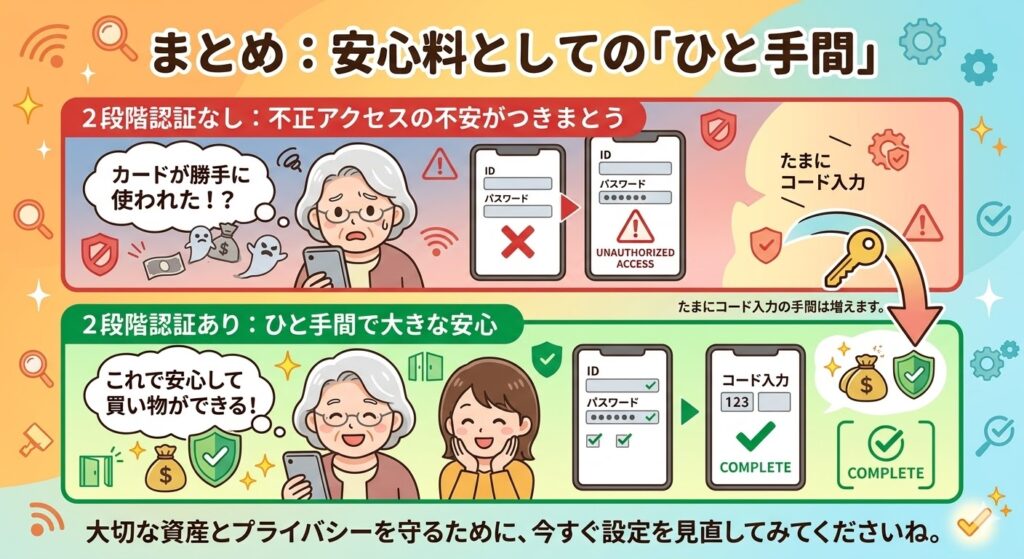
2段階認証を設定すると、たまにログイン時にコードを入力する手間が増えます。 しかし、あの「カードが勝手に使われた!」と分かった時の心臓が止まるような思いを考えれば、このひと手間は安いものです。
私の親も、今回の件をきっかけに2段階認証を取り入れ、「これで安心して買い物ができる」と少し自信を取り戻したようです。 大切な資産とプライバシーを守るために、今すぐ設定を見直してみてくださいね。