
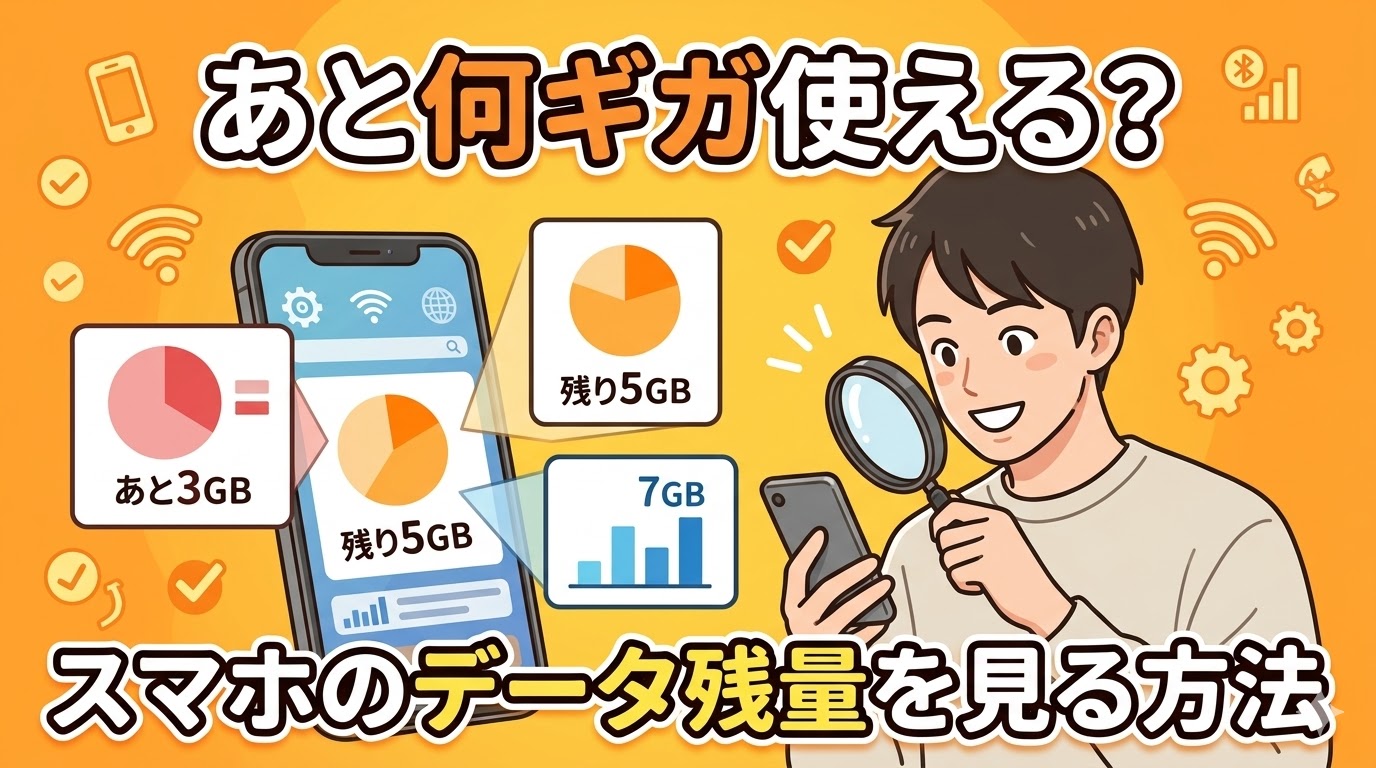
「ギガが減ると速度制限がかかる」 「動画を見るとたくさん減る」そこで気になるのが…
「私のスマホは今、あとどれくらいギガが残っているの?」
ということですよね。 自分の「ギガの残量」を知らないのは、財布の中にいくら入っているか分からないまま買い物に行くようなもので、ちょっと不安です。
そこで今回は、ドコモ、au、ソフトバンクなど、主要な携帯会社のスマホでデータ残量を確認する方法」を、図解付きで分かりやすく解説します。
これを確認すれば、安心してスマホを使えるようになりますよ!
確認の前に準備すること
データ残量は、各携帯会社が用意している「会員ページ(マイページ)や「公式アプリ」で確認するのが一般的です。
スマホのホーム画面に、以下のようなアプリが入っているか確認してみてください。
- ドコモの方:「My docomo(マイドコモ)」アプリ
- auの方:「My au(マイエーユー)」アプリ
- ソフトバンクの方:「My SoftBank(マイソフトバンク)」アプリ
※アプリを開く際に、パスワードなどの入力(ログイン)を求められることがあります。契約時の書類などを準備しておくとスムーズです。
【ドコモの方】My docomoでの確認方法
ドコモをお使いの方は、黄色いアイコンの「My docomo」アプリを使います。
手順
- スマホのホーム画面から「My docomo」アプリをタップして開きます。
- ログインすると、トップ画面に大きく現在の状況が表示されます。
画面の上の方に、「データ通信量」という項目があり、**「あと〇〇GB」や「〇〇GB / 〇〇GB」**といった表示があります。ここが、今月使える残りのギガ数です。
円グラフや棒グラフで、「これだけ使って、あとこれだけ残っていますよ」と色分けされているので、直感的に分かりやすいはずです。
【auの方】My auでの確認方法
auをお使いの方は、「My au」アプリを使います。
手順
- スマホのホーム画面から「My au」アプリをタップして開きます。
- トップ画面(ホーム)に、現在の利用状況が表示されます。
画面の中央付近に大きく**「残データ容量 〇〇GB」**と表示されているはずです。 ここを見れば一目瞭然ですね。
【ソフトバンクの方】My SoftBankでの確認方法
ソフトバンクをお使いの方は、白いアイコンの「My SoftBank」アプリを使います。
手順
- スマホのホーム画面から「My SoftBank」アプリをタップして開きます。
- トップ画面に、現在のデータ使用状況が表示されます。
画面の上部に、グラフや数字で**「残り 〇〇GB」**と表示されます。
これだけで確認できる場合がほとんどですが、「実際の画面を見ながら操作したい」「ログイン方法から詳しく知りたい」という方は、ソフトバンクの公式サイトに非常に分かりやすい図解がありますので、そちらも参考にしてみてください。
その他の会社(格安SIMなど)をお使いの方へ
日本通信、楽天モバイル、UQモバイル、ワイモバイル、その他格安SIMをお使いの方も、基本は同じです。
それぞれの会社が用意している専用アプリ(例:「日本通信SIM]「my 楽天モバイル」「UQ mobileポータル」など)を開けば、たいていトップ画面の一番目立つところにデータ残量が表示されています。
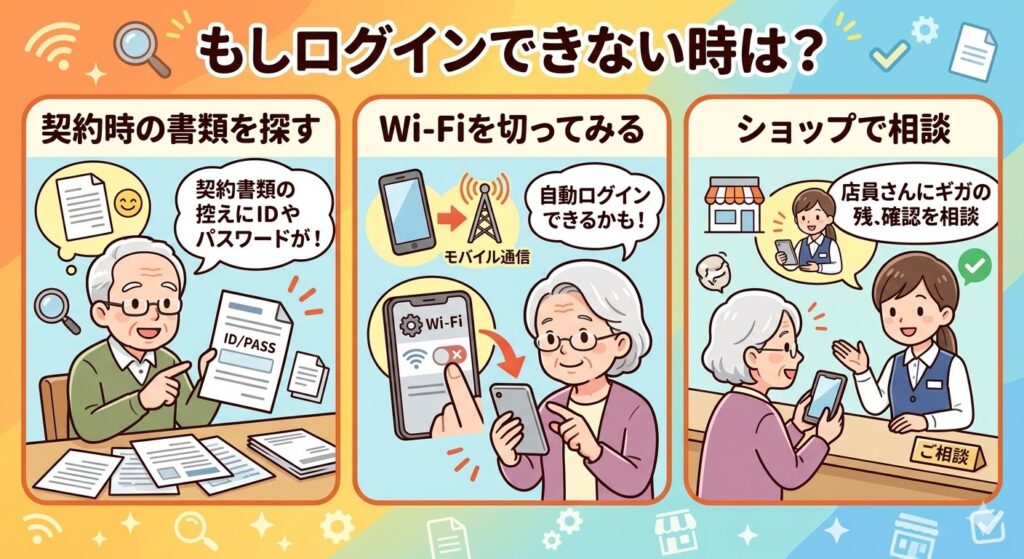
もしログインできない時は?
「アプリを開いたらIDやパスワードを聞かれたけど、分からない!」
そんな時は、焦らずに以下の方法を試してみてください。
- 契約時の書類を探す:契約した時にもらった書類の控えに、IDやパスワードが記載されていることが多いです。
- Wi-Fiを切ってみる:Wi-Fiをオフにして(モバイル通信で)アプリを開くと、自動的にログインできる場合があります。(確認が終わったらWi-Fiをオンに戻すのを忘れずに!)
- ショップで聞く:どうしても分からない場合は、お近くの携帯ショップ(ドコモショップなど)に行って、店員さんに「ギガの残確認の仕方を教えてほしい」と相談するのが一番確実です。
まとめ
自分の「ギガ残量」、確認できましたか?
- あとたくさん残っている人 → 安心して動画やネットショッピングを楽しめますね!
- もうギリギリだった人 → 今月末までは、Wi-Fiを活用して節約しながら使いましょう。
財布の中身(ギガ残量)が分かれば、安心してスマホを使えるようになります。 これからは、月末が近づいたら一度確認してみる習慣をつけると良いですね。
次回は、「もうギガが残り少ない!」という方のために、Wi-Fiがない場所でもできる「ギガ節約術」をご紹介します。お楽しみに!