
みなさん、こんにちは!北九州でスマホやパソコンの「わからない」をやさしく解決している、ひかです。
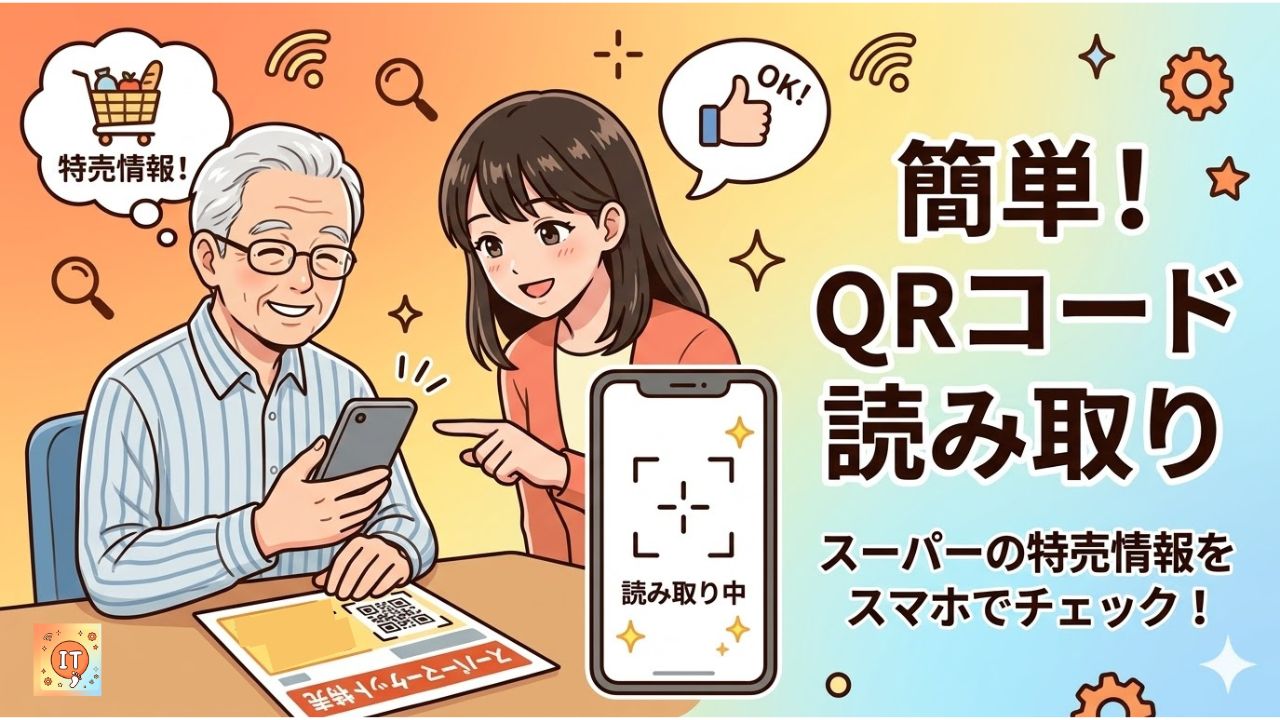
突然ですが、チラシや商品のパッケージでよく見かけるこの四角いマーク、「QRコード」。 「カメラを向けるだけでいいって聞いたからやってみたけど、何も起きないよ?」と困ったことはありませんか?
実は、高齢の親にスマホの操作を教えた時も、まさにここでつまずいていました。親はずっとQRコードにカメラを向けたまま、「で?ここからどうするの?」とフリーズしていたんです。
「カメラをかざす」のは、実は正解の半分! 一番大切な「最後の一押し」を知らないために、使えずに諦めてしまう方が本当に多いんです。
今日は、初心者さんが絶対に迷わない「QRコードの本当の読み方」を、たった3つの手順で分かりやすく解説します!
そもそもQRコードって、なにが便利なの?
QRコードは、一言で言うと「面倒な文字入力を飛ばしてくれる、魔法のどこでもドア」です。
例えば、スーパーのチラシを見て「この特売品、詳しく見たいな」と思った時。わざわざ検索窓に「〇〇スーパー 特売…」と入力するのは面倒ですよね。 QRコードがあれば、スマホをパシャッとかざすだけで、一瞬で目的のページが開くんです!
- チラシや広告から: 特売ページやキャンペーンへ直行!
- 商品のパッケージから: 美味しいアレンジレシピや、詳しい説明書へ。
- 病院やお店で: 待ち時間の確認ページや、割引クーポン画面へ。
できるようになると、毎日の生活がグッと便利になりますよ。
【実践】絶対に迷わない!QRコードの読み方3ステップ
「専用のアプリがいるの?」と思うかもしれませんが、最近のスマホは「最初から入っている普通のカメラ」で読み取れます。特別な準備は不要です!
*昔は専用のアプリが必要でした。。。
お手元にQRコードが付いているものがあれば、一緒にやってみましょう。
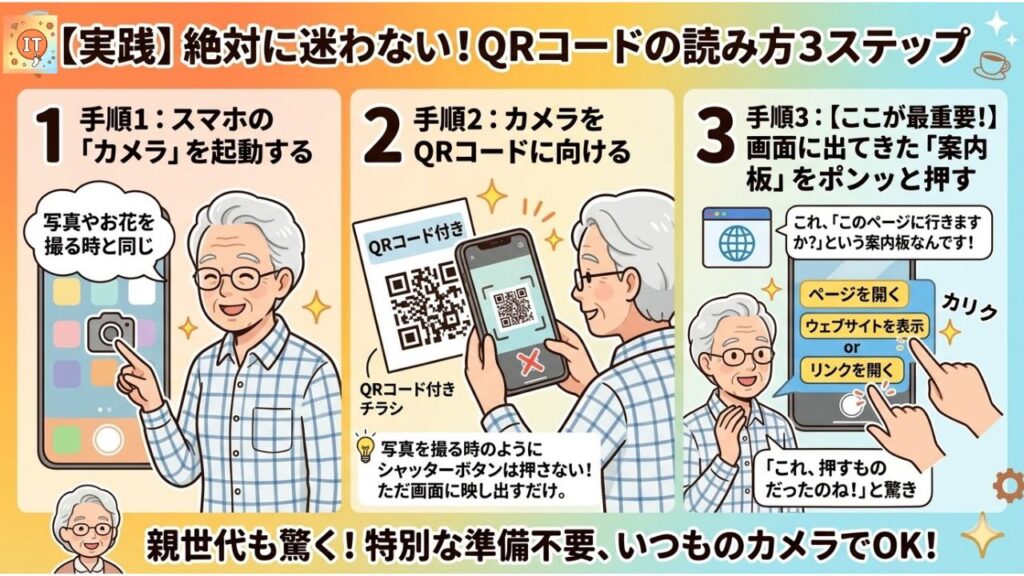
手順1:スマホの「カメラ」を起動する
普段、お孫さんの写真やお花を撮る時に使う、あのカメラアプリを開きます。
手順2:カメラをQRコードに向ける(※ボタンは押さない!)
カメラの画面に、QRコードがしっかり入るようにスマホを向けます。
💡ここがポイント!
写真を撮る時のように、カシャッと「シャッターボタン」を押す必要はありません。ただ画面の真ん中にQRコードを映し出すだけでOKです。
手順3:【ここが最重要!】画面に出てきた「案内板」をポンッと押す
親世代が一番つまずくのがここです! カメラを向けると、数秒後に画面の中に黄色や青色の小さな文字(またはボタン)がポンッと浮かび上がってきます。
- iPhoneなら「Safariで開く」
- Androidなら「リンクを開く」「ウェブサイトを表示」
といった文字です。実はこれ、「このページに行きますか?」という案内板なんです。
この「出てきた案内板(文字)を、指でポンッとタップする」。 ここまでやって初めて、目的のページが開きます!親も「これ、押すものだったのね!」と驚いていました。
【もしもの時】どうしても普通のカメラで読めない時は?
スマホの機種が少し古い場合など、どうしても普通のカメラで文字が出てこないことがあります。 そんな時は、みなさんが毎日使っている「LINE(ライン)」が活躍します!
- LINEを開き、一番最初の画面(ホーム画面)の上に「検索」という虫眼鏡マークがあります。
- そのすぐ右側にある「四角い枠に横線が入ったマーク(スキャンボタン)」をタップします。
- カメラの画面に切り替わるので、同じようにQRコードに向けます。
LINEのカメラなら、案内板を押す手間もなく、一発でページが開くことも多いので、「普通のカメラだと上手くいかない」という方はぜひこちらを試してみてくださいね。
まとめ:あの文字は「押す」ためのもの!
いかがでしたか?
「カメラを向けて、出てきた文字をポンッと押す」
これさえ覚えておけば、もうQRコードは怖くありません。 最初は少しドキドキするかもしれませんが、慣れると本当に「どこでもドア」のように便利です。次にチラシやお店で四角いマークを見つけたら、ぜひ気軽にカメラを向けて、画面に出てきた文字をタップしてみてくださいね!