

スマホで新しくアプリを使おうとしたり、ネットでお買い物をしようとした時、急に「ID」や「パスワード」を求められて、画面の前でフリーズしてしまった…という経験はありませんか?
実は先日、私の親もまさにこの「IDとパスワードの壁」にぶつかり、そこから一切画面を進められなくなってしまいました。
「なんだか間違えそうで怖くて、いつもここで諦めてしまう」という親のために、我が家では「専用のノートを用意して、紙とペンで書いてゆっくり慣れてもらう」という作戦をとり、今では少しずつネットを使えるようになっています。
この記事では、そんな我が家の実体験も交えながら、「IDとパスワードってそもそも何?」という基本から、絶対に忘れないための「超アナログで確実な管理方法」まで、IT初心者の方に向けて世界一わかりやすく解説します!
ID、パスワードとは
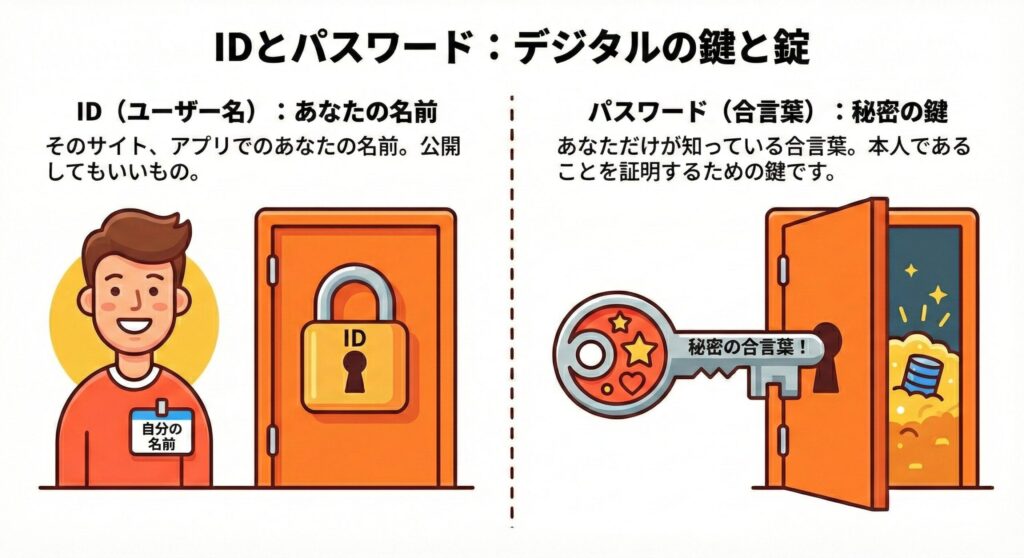
- IDは「あなたの名前」
- パスワードは「秘密の合言葉」
- ルール: 他人に絶対に教えてはいけません。
- コツ: 「名前」や「誕生日」など、他人が当てやすいものは避けましょう 。
安全で覚えやすい「自分用パスワード」の作り方
「難しいパスワードは覚えられない」「自分に関係のない言葉だとなおさら無理」という方へ、無関係な言葉を2つつなげる方法がオススメです。
- 作り方の例: 「好きな食べ物」+「好きな動物」+「好きな記号」
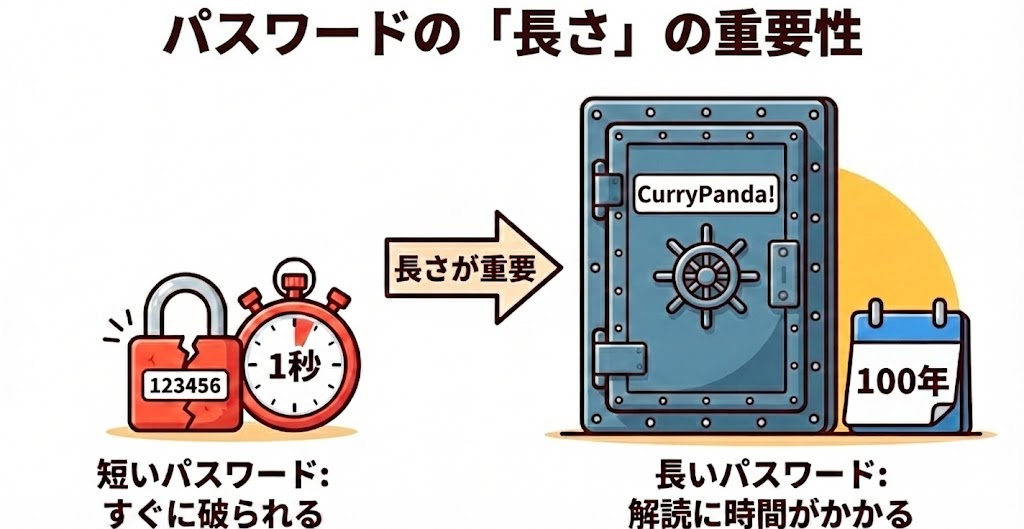
- 例:「カレー」+「パンダ」+「!」→
CurryPanda!
- 例:「カレー」+「パンダ」+「!」→
これだけで、機械的な総当りパスワード攻撃にある程度強くなります

短すぎるものや、単純なパスワードは避けましょう。
忘れないための「賢いメモ」の取り方
「パスワード登録したけど、忘れる」という方へ、安全なメモの取り方を教えます。昨今、スマホの中のアプリにパスワードを登録させる人が増えていますが、最初はノートなどへの手書きでも構いません。慣れてから、電子登録へ移行して行きましょう!
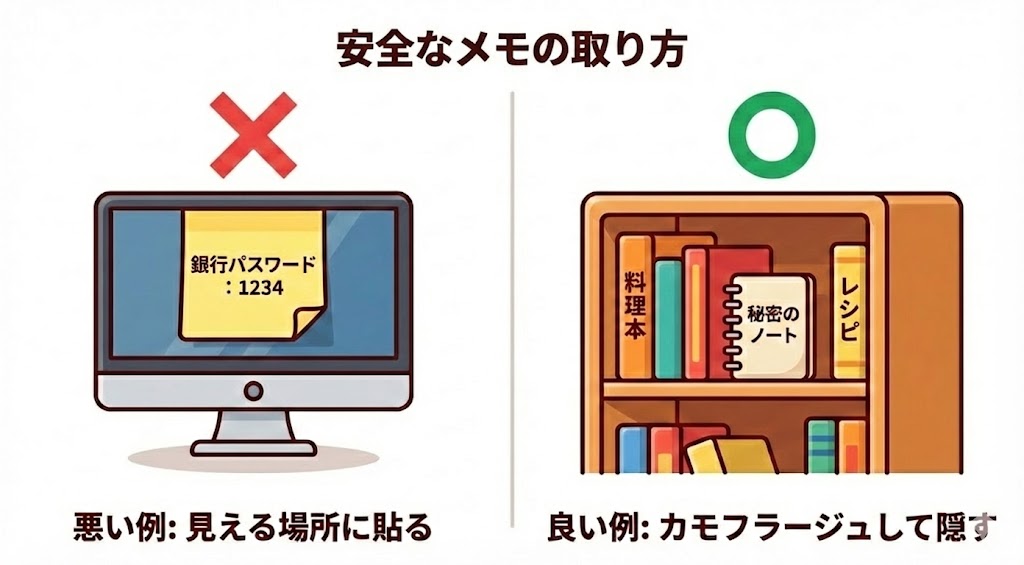
- ノートに、サイト名(アプリ名)、ID、パスワード を手書きで残しておきましょう。
- パソコンに付箋などで貼り付けるのはNG!
- 鍵付きの引き出しや本棚に紛れるように置いておきましょう
スマホの中での登録方法については、別記事で解説を予定しています。いきなりスマホだけでの管理にしてしまうと、データにアクセスできないと何も出来なくなってしまいます。慣れてから、徐々に移行していきましょう!