
みなさん、こんにちは!北九州でスマホやパソコンの「わからない」をやさしく解決している、ひかです。
小倉の一軒家に住む私の両親から、よくこんなSOSの連絡が来ます。 「パソコンの画面に変なメッセージが出た!」「この表示、押しても大丈夫?」
昔は電話(声だけ)で、「画面の右下にある四角いボタンを探して…」と一生懸命説明していたのですが、お互いに見ているものが違うので全然伝わらず、説明するには至難の業でした(笑)。
でも今は、LINEの「ビデオ通話」のおかげで、そんなトラブルも一発で解決できるようになりました!
今日は、文字入力が苦手な方にこそ絶対に使ってほしい、LINEのビデオ通話を使った「最強のSOSの出し方」と、思い出を共有できる「写真」のやりとりについて、やさしく解説します。
1. 「これ、どうしたらいい?」画面を直接見せられる
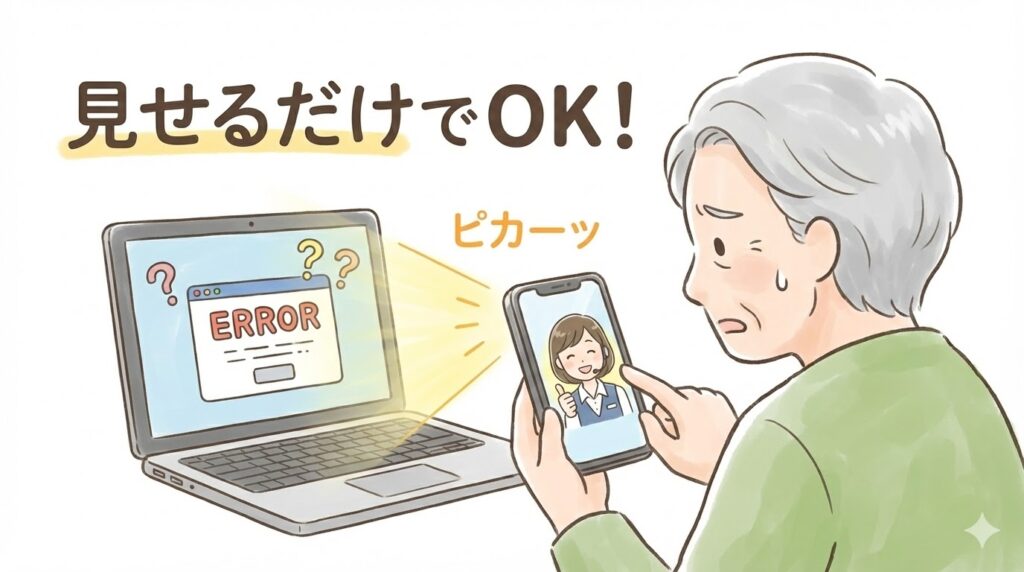
電話(声)だけだと状況を説明するのはとても難しいですよね。 でも、LINEの「ビデオ通話」なら、スマホのカメラを「見せたいもの」に向けるだけで一目瞭然なんです!
- パソコンの画面がおかしくなった時(更新画面が出ていて、押して良いかわからない)
- スマホが繋がらないとき(両親なので、スマホをスマホで移す感じ)
- パソコンや、スマホの操作のやり方(Excelのようなスプレットシードの使用方法)
「これ、どうしたらいい?」と、カメラでそのまま映してご家族に見せてみてください。「あ、そこは右側のバツを押してね」「そこを右クリックして」と、まるですぐ隣に座って教えてくれているような感覚で、的確なアドバイスがもらえます。
2. ビデオ通話のカンタンなかけ方と「カメラの切り替え」
使い方はとっても簡単です。いざという時のために、ご家族と一緒に練習しておくと安心ですよ。
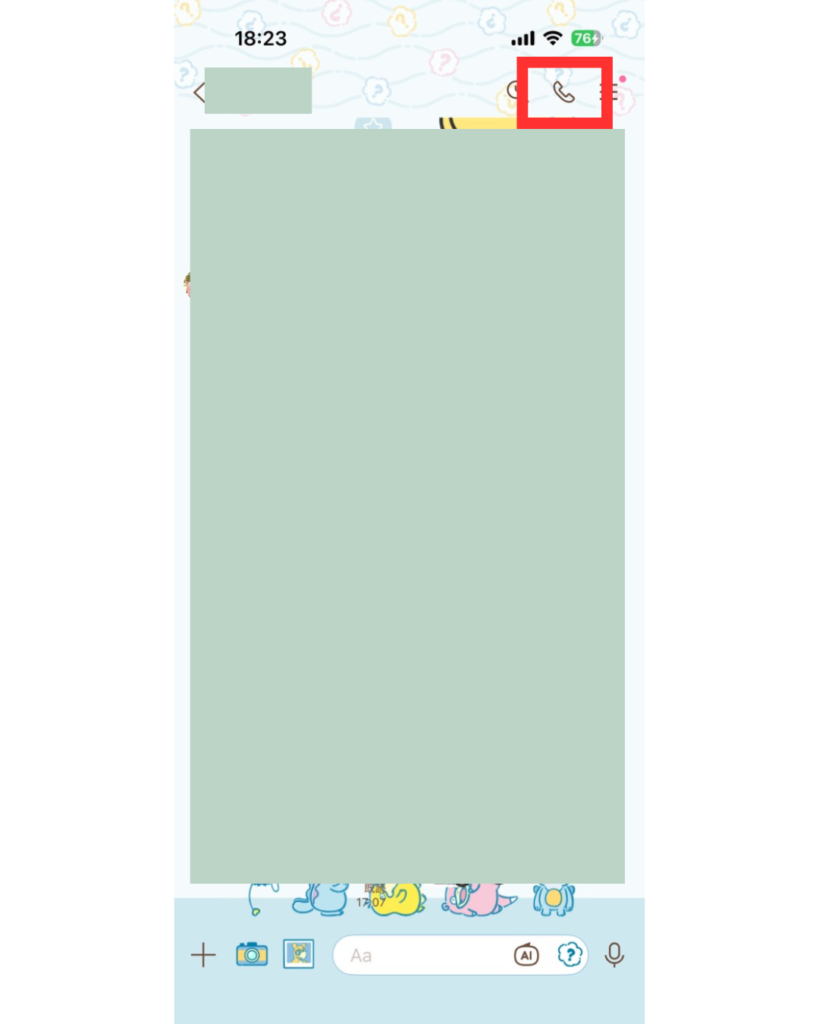
手順1:いつものLINE画面から電話をかける
- 話したい相手とのLINEの画面(トーク画面)を開きます。
- 画面の上の方にある「電話のマーク(📞)」をポンと押します。
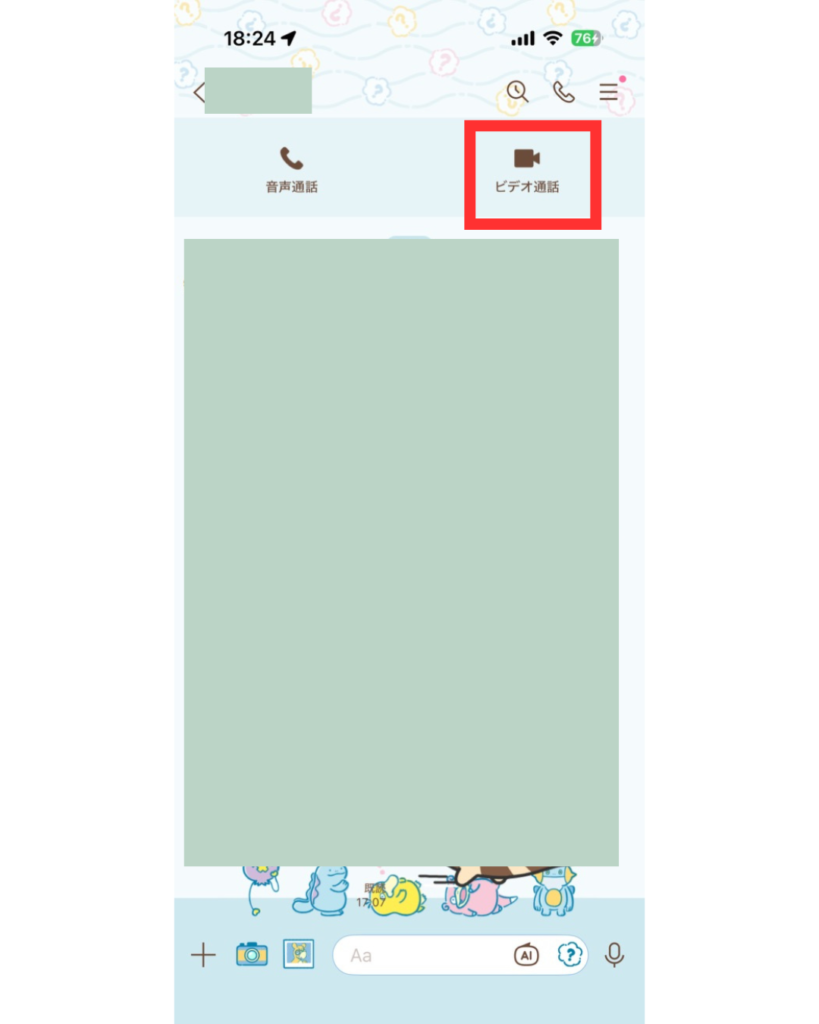
- 出てきたメニューの中から「ビデオ通話」を選びます。
これで相手のスマホを呼び出します。
手順2:【重要】外の景色(伝えたい問題点)を映す方法
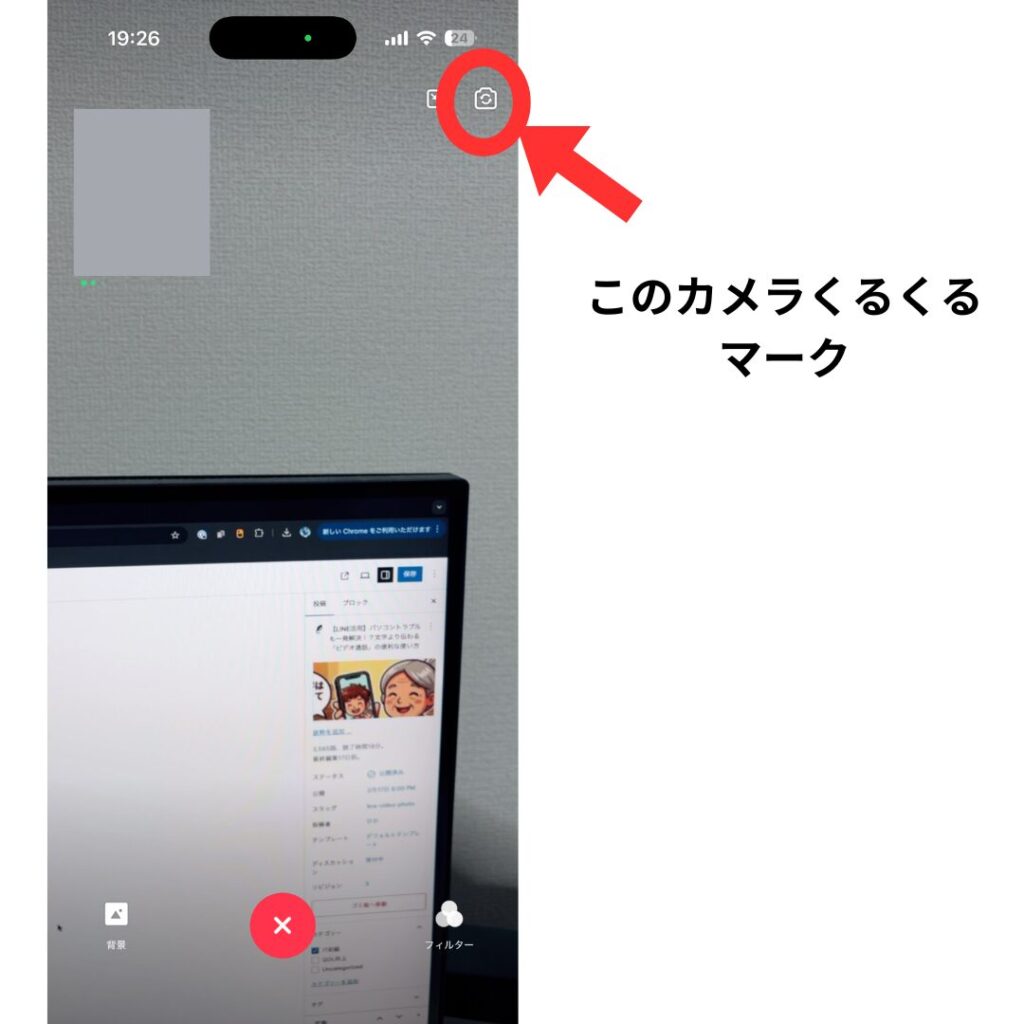
最初は自分の顔が映る「インカメラ」になっています。パソコンの画面などを相手に見せたい時は、カメラを切り替えます。
問題点を移したいのに、自分の顔が相手にずっと送信されている状態になります。(私の親も毎回ここで止まります)
画面をどこでもいいのでタップすると、右上に「矢印がぐるぐる回っているカメラのマーク」があるので、それをポンと押してください。 すると、自分の顔から、スマホの裏側(外の景色)に映像が切り替わります。あとは、スマホを写したいものに向けるだけです!
3. 通話料は無料!でも「Wi-Fi」には気をつけよう
「テレビ電話なんて、電話代が高そう…」と心配になるかもしれませんが、ご安心ください。LINEのビデオ通話は、何時間話しても通話料は無料です!
ただし、電話回線ではなくインターネットの回線を使うため、ご自宅に「Wi-Fi(ワイファイ)」がある場合は、必ずWi-Fiに繋がっている状態で使うようにしましょう。そうすれば、「スマホのギガが減る」心配もありません。
ギガの基本についてはこちらを参考にしてね

4. 素敵な瞬間をシェア!「写真」を送ろう・もらおう
言葉で説明するのは難しくても、写真なら一瞬で伝わりますよね。
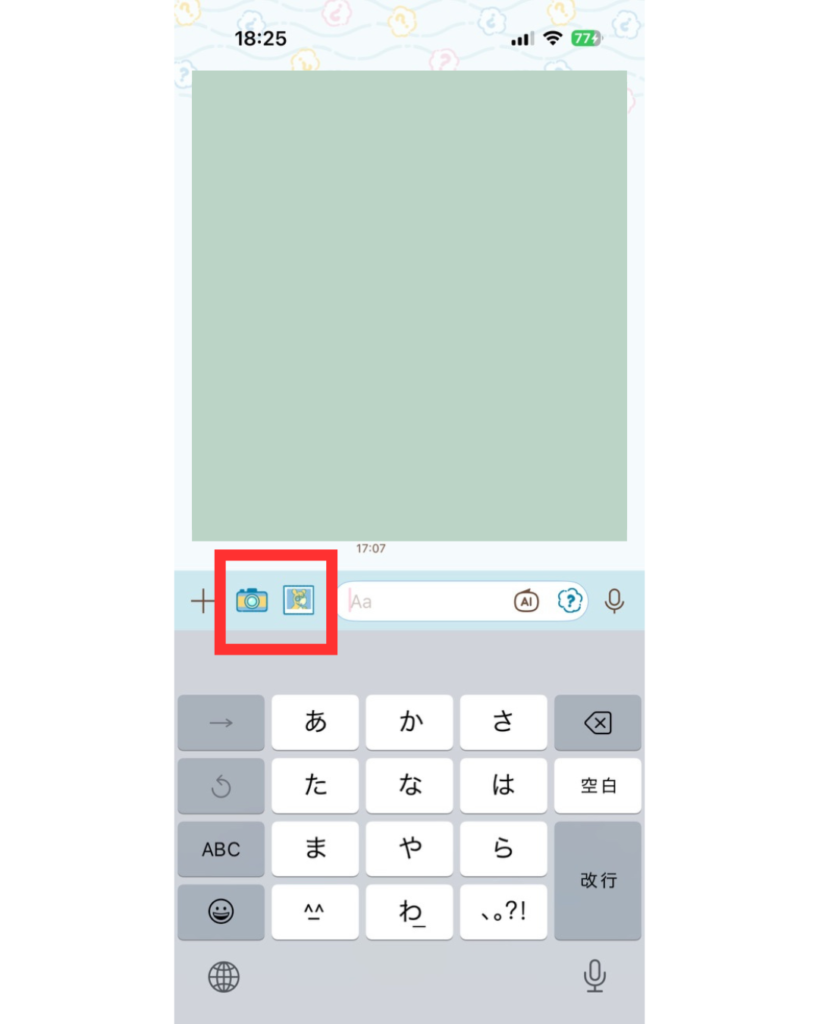
- 相手とのLINE画面を開き、文字を入れる場所の左側にある「写真のマーク」を押します。
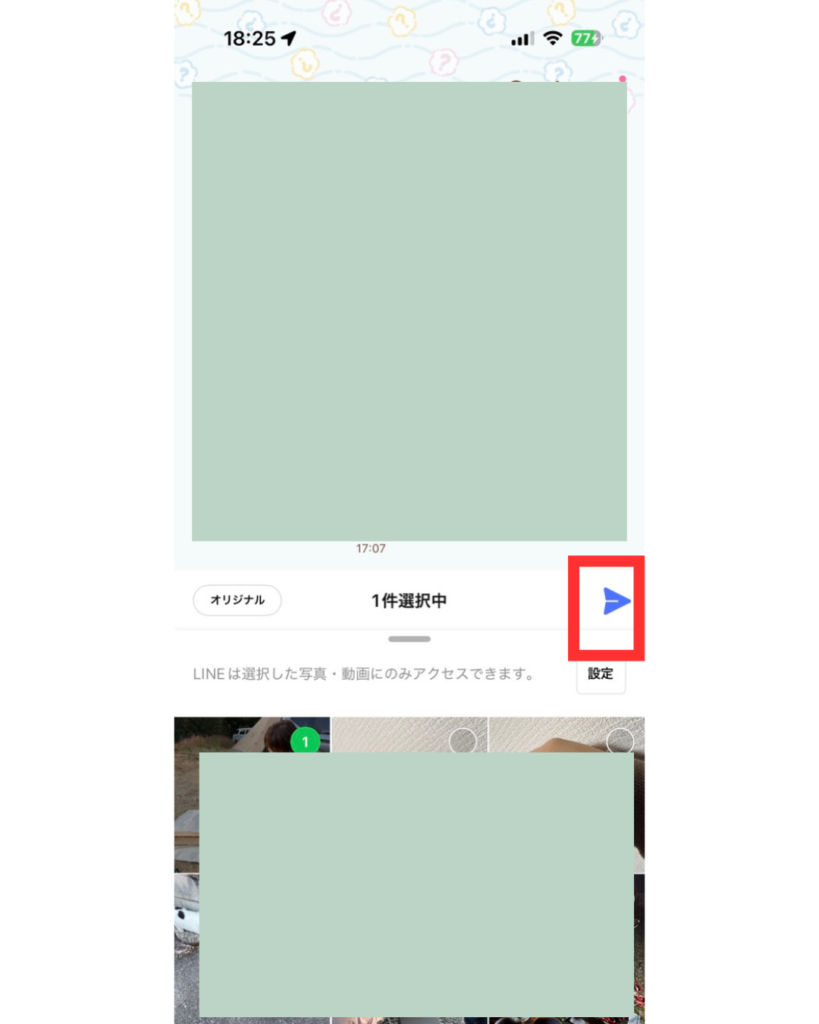
- スマホに入っている写真がズラッと出てくるので、送りたい写真を選びます。
- 最後に「紙飛行機マーク(送信)」を押せば完了です!
送られてきた写真を保存しよう(これ大事!)
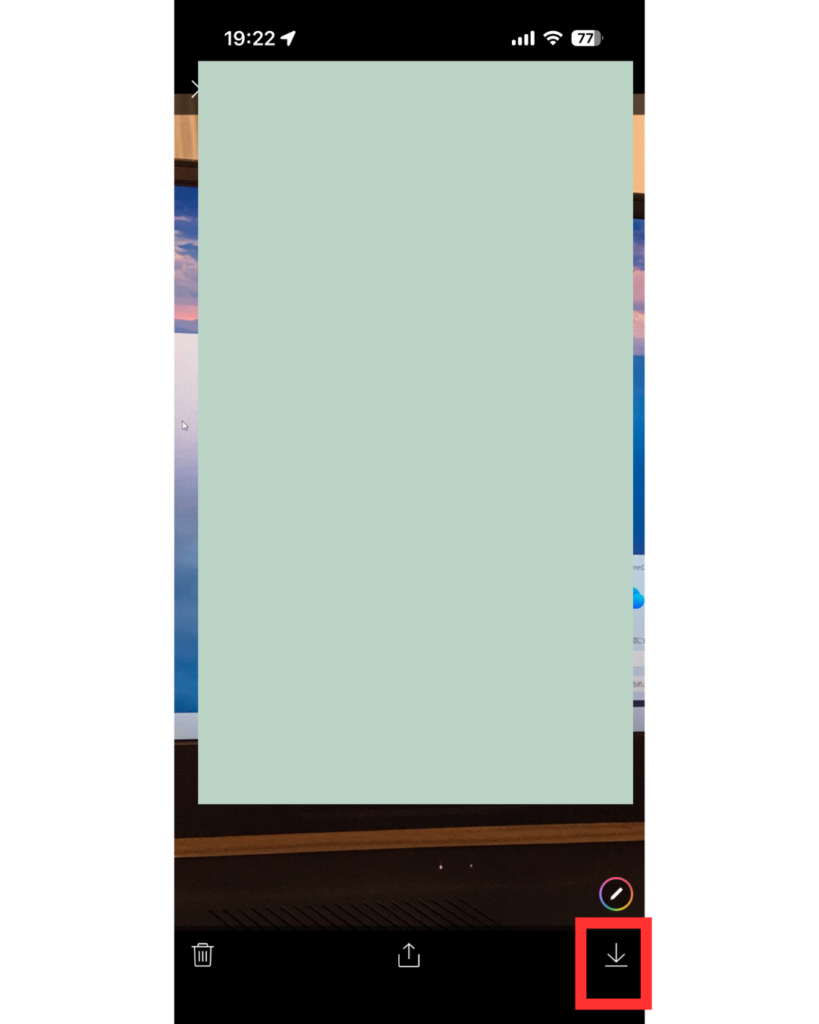
ご家族から可愛いお孫さんの写真が送られてきたら、自分のスマホの中に大切にしまっておきましょう。 写真をポンと押して大きく表示し、画面の右下にある「下向きの矢印マーク(↓)」または「保存」という文字を押すだけです。 これで、いつでも「写真(アルバム)」アプリから見返すことができますよ。
まとめ:スマホは「家族とつながる魔法のドア」
いかがでしたか?
トラブルが起きた時は、カメラを向けて「これ見て!」。 お孫さんの顔が見たくなったら、ビデオ通話で「元気にしてる?」。
スマホは、ただの機械ではありません。離れて暮らす家族とあなたをいつでも繋ぎ、助け合える「魔法のドア」なんです。 文字を打つのが苦手でも全く問題ありません。ぜひ今日から、勇気を出して「ビデオ通話」のボタンを押してみてくださいね!みなさん、こんにちは! スマホの操作、少しずつ慣れてきましたか?焦らず、楽しみながらやっていきましょうね。