
こんにちは、管理人の「ひか」です。
皆さんは、月末でもないのにスマホの「ギガ(データ通信量)」がいつの間にか減っていて、驚いたことはありませんか?
実は私も先日、大失敗をしてしまいました。会社の休み時間に何気なくX(旧Twitter)やInstagramをチェックしていただけだったのですが、いざ月末に旅行へ行こうとしたら、なんとデータ容量が「かつかつ」に……。地図を見たり写真を送ったりしたい大切な時に、通信制限ギリギリになってしまい本当に焦りました。
特別なことをしたつもりはなくても、スマホは裏側で勝手にギガを消費してしまっているんです。
この記事では、そんな「隠れギガ消費」をピタッと止めるための簡単設定を解説します。私のような失敗をしないために、今すぐ設定を見直して、いざという時に安心してスマホを使えるようにしましょう!
なぜ「使っていない」のにギガが減るの?
「スマホを触っていない間も、ギガが減っている気がする…」
そう感じたことはありませんか? 実はそれ、気のせいではありません!
スマホは、あなたが画面を見ていない時や、ポケットに入れている時でも、見えないところでこっそりインターネット通信をしています。
- 新しいメールが来ていないかチェックする
- お天気情報を最新にする
- アプリを最新の状態に更新する
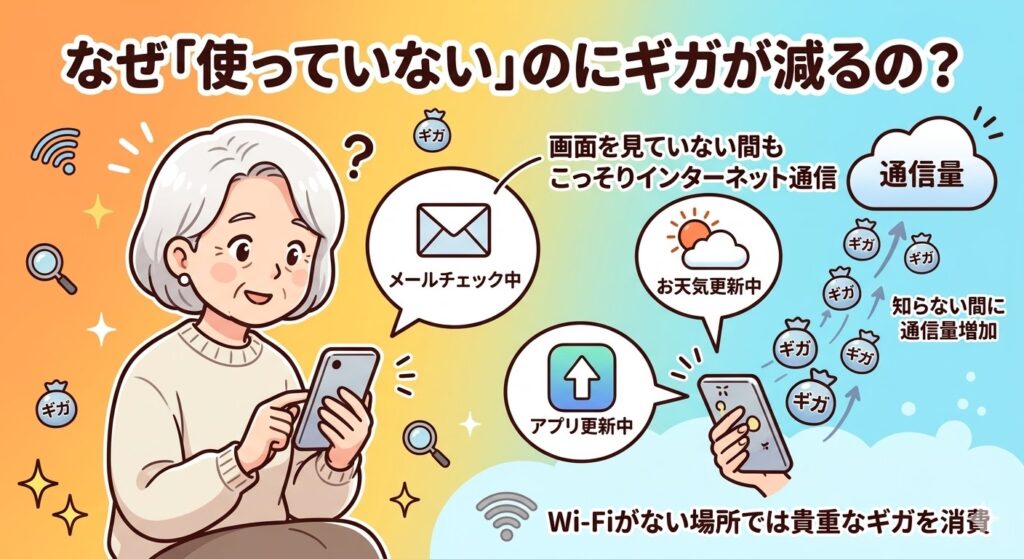
これらは便利な機能ですが、Wi-Fiがない場所でこれをやられると、貴重なギガをどんどん消費してしまいます。
今回は、この「知らない間に行われる通信」を、Wi-Fi環境だけに限定する設定を行っていきます。
アプリの「勝手に更新」を止める(バックグラウンド更新停止)
一番ギガを消費しやすいのがこれです。 スマホに入っているたくさんのアプリは、機能を追加したり不具合を直したりするために、定期的に「アップデート(更新)」が必要です。
これを「モバイル通信(ギガ)」を使って自動でやってしまう設定になっていると、大変なことになります。
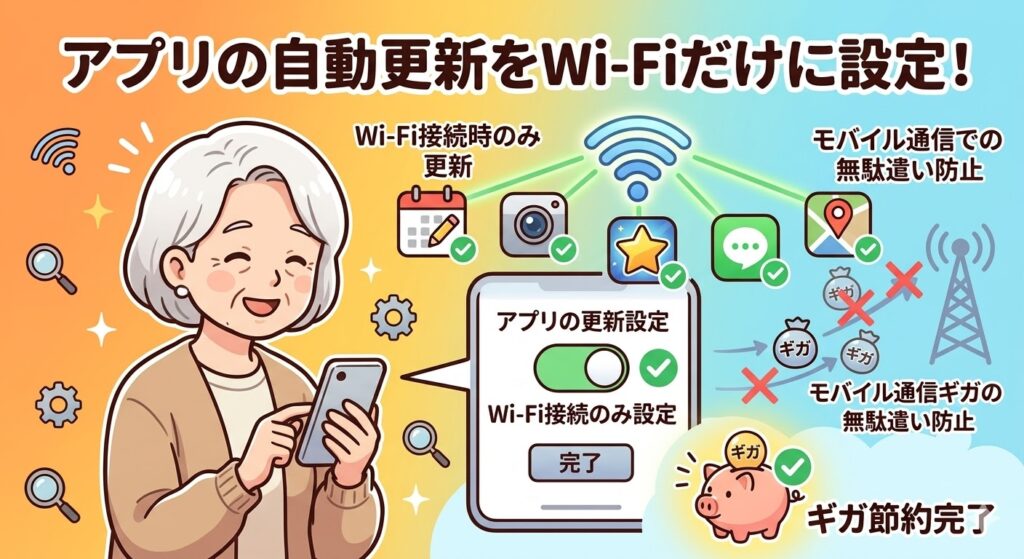
「アプリの更新は、Wi-Fiに繋がっている時だけにする」という設定に変更しましょう。
iPhone(アイフォン)の方
- ホーム画面の「設定」(歯車マーク)をタップします。
- 少し下にスクロールして「アプリ」をタップ、その後「App Store」をタップします。
- 「モバイルデータ通信」という項目の中にある「自動ダウンロード」をオフ(緑色じゃない状態)にします。
これで、Wi-Fiがない場所では勝手にアプリが更新されなくなります。
Android(アンドロイド)の方
※機種によって画面が少し異なる場合がありますが、基本は同じです。
- ホーム画面にある「Play ストア(プレイストア)」(カラフルな三角形のマーク)を開きます。
- 画面右上にある自分のアイコン(丸い写真やイニシャル)をタップします。
- メニューの中から「設定」をタップします。
- 「ネットワーク設定」をタップしてメニューを広げ、「アプリの自動更新」を選びます。
- 「Wi-Fi 経由のみ」を選択して「完了」を押します。
これで安心です!
SNSの「動画自動再生」を止める
X(旧Twitter)、Instagram、FacebookなどのSNSを見ていると、タイムラインに流れてきた動画が勝手に再生されることがありませんか?
動画は文字や写真に比べて、桁違いにギガを消費します。見ていない動画が勝手に再生されるのは、蛇口から水が出しっぱなしになっているようなものです。
これも「Wi-Fiの時だけ自動再生する」設定に変えましょう。
X(旧Twitter)の場合
- 自分のアイコンをタップし、「設定とプライバシー」を開きます。
- 「アクセシビリティ、表示、言語」をタップし、「データ利用の設定」を選びます。
- 「動画の自動再生」をタップし、「Wi-Fi接続時のみ」(または「オフ」)を選びます。
Instagram(インスタグラム)の場合
- 自分のプロフィール画面右上の「三本線マーク」→「設定とアクティビティ」を開きます。
- 下にスクロールして「メディアの画質」をタップします。
- 「モバイルデータを節約」をオンにします。
まとめ:小さな設定で、大きな安心を!
お疲れ様でした! たったこれだけの設定で、Wi-Fiがない場所での「無駄なギガ消費」はかなり防げるようになります。
- アプリはWi-Fiの時だけ更新する
- SNSの動画は勝手に再生させない
この2つを守るだけで、月末の「ギガが足りない!」というピンチがぐっと減るはずです。
これで、外出先でも安心してスマホを使える準備が整いましたね!