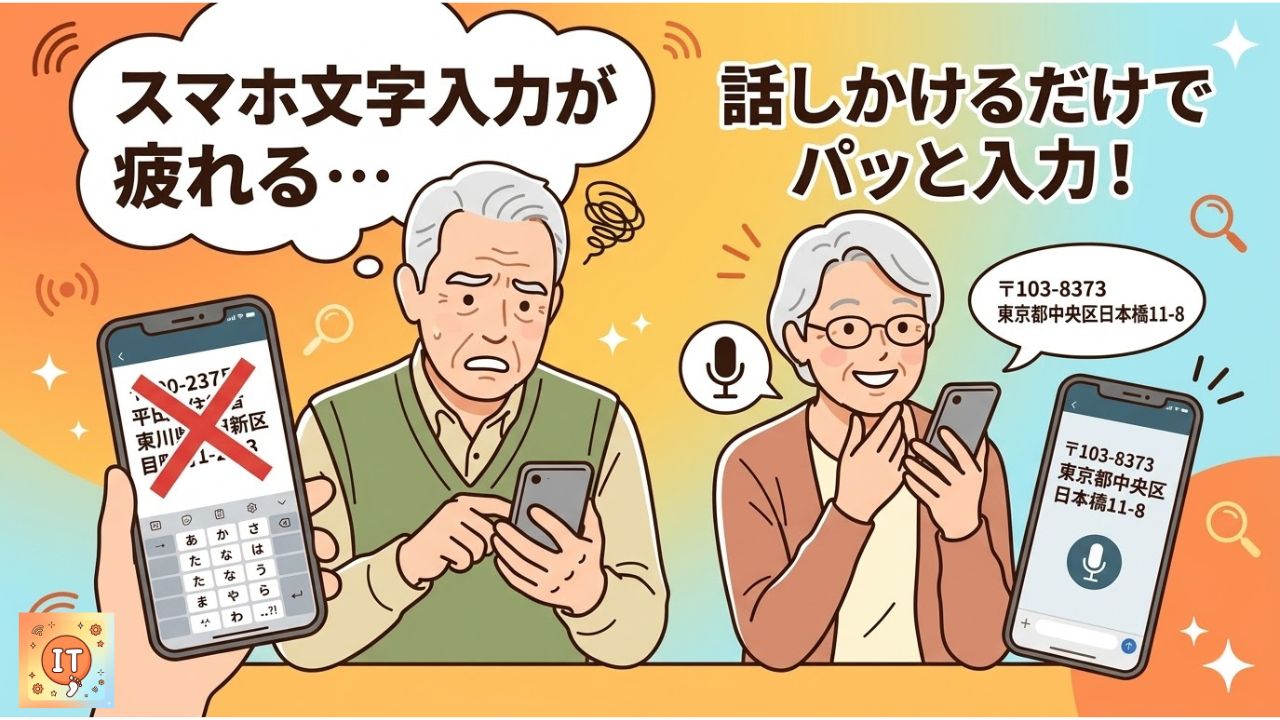
「スマホのキーボード、小さくて見にくい…」 「せっかく打ってたのに、途中で画面が変わって全部消えちゃった!」 「ネット通販で住所を登録するの、文字打つのが大変すぎて嫌になる…」
実はこれ、私の親から実際に飛び出したスマホへの本音です。 あなたも同じように、スマホの文字入力でイライラしたり、疲れてしまったりしたことはありませんか?
小さな画面で一生懸命ポチポチと文字を打つのは、本当に大変ですよね。 でも、そんな面倒な文字入力を「劇的にラクにする」方法があるんです。
それが、スマホの「音声入力」です。
この記事では、「もうスマホで文字を打つのは疲れた…」という方に向けて、話しかけるだけでパパッと文字が入力できる魔法のような機能の使い方を、一番わかりやすく解説します!
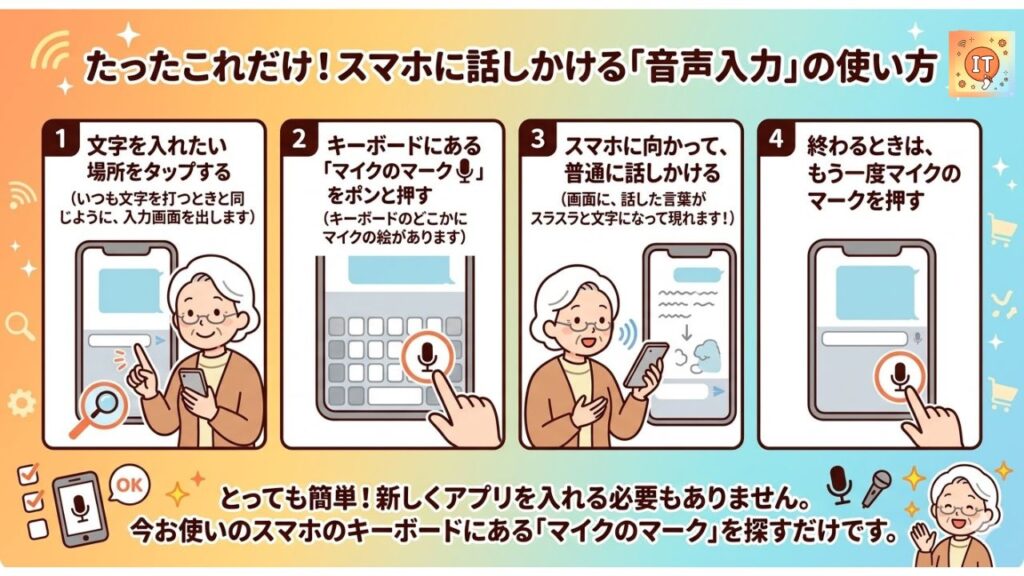
たったこれだけ!スマホに話しかける「音声入力」の使い方
「昔の音声入力のダメダメなイメージ」が残っている方も多いと思いますが、今の音声入力は、あの頃とは違うんです、、、
更にとても簡単です。新しくアプリを入れる必要もありません。
今お使いのスマホのキーボードにある「マイクのマーク」を探すだけです。
【音声入力の基本ステップ】
- 文字を入れたい場所をタップする (いつも文字を打つときと同じように、入力画面を出します)
- キーボードにある「マイクのマーク🎤」をポンと押す (iPhoneでもAndroidでも、キーボードのどこかにマイクの絵があります)
- スマホに向かって、普通に話しかける (画面に、話した言葉がスラスラと文字になって現れます!)
- 終わるときは、もう一度マイクのマーク(またはキーボードのマーク)を押す
たったこれだけです! 小さなボタンを何度もポチポチ押す代わりに、一言話しかけるだけで文字の入力が終わります。
実践!一番面倒な「住所登録」を声でやってみよう
私の親が一番「もう嫌だ!」と嘆いていたのが、ネットショッピングなどでの住所登録です。 長い住所を、小さなキーボードで間違えずに打つのは本当に疲れますよね。
そこで、実際に音声入力を使って住所を入れてみましょう!
【例:住所を音声で入力してみる】 マイクボタンを押したら、スマホに向かって次のように話しかけてみてください。
🗣️ 「ふくおかけん きたきゅうしゅうし 〇〇く 〇〇ちょう いちのに行きの三」
いかがですか? あっという間に**「福岡県北九州市〇〇区〇〇町1-2-3」**と、漢字や数字に変換されて入力されたはずです。
【上手に入力するちょっとしたコツ】
- アナウンサーになったつもりで、少しゆっくり、はっきりと話す
- 「ふくおかけん(一呼吸)きたきゅうしゅうし(一呼吸)」のように、区切りながら話すと、スマホが認識しやすくなります。
完璧じゃなくてOK!少しの修正で劇的にラクになります
最初は「うまく認識されなかったらどうしよう…」と不安になるかもしれません。でも、最初から100点満点を目指さなくて大丈夫です!
もし「北九州市」が「来た九州市」のように間違って変換されてしまっても、全部を最初から打ち直す必要はありません。間違えた部分だけを少し直せば済むので、最初から全部指で打つよりも、圧倒的に早く、そしてラクに終わります。
まずはご自宅で、誰の目も気にせず、スマホに向かって話しかける練習から始めてみませんか?
まとめ:スマホの文字入力は「声」に任せてラクをしよう!
いかがでしたか? スマホの小さなキーボードと格闘して「あー、もう!」とイライラしていた時間も、音声入力を使えば、あっという間に終わらせることができます。
- キーボードが小さくて打ち間違いが多い
- 打っている途中で文字が消えてやり直しになる
- ネットショッピングの住所登録が面倒くさすぎる
こんな悩みを持っていた私の親も、今では「声で打つほうが全然早いね!」と、音声入力を使いこなしてスマホを楽しんでいます。
最初はスマホに話しかけることに少し照れくささを感じるかもしれません。 でも、誰も見ていないご自宅なら大丈夫!まずは「今日の天気」や、先ほど紹介した「ご自身の住所」など、簡単なものから声に出して入力してみてください。
完璧に変換されなくても、後から少し手直しするだけで十分早くてラクになります。 音声入力を味方につけて、もっと快適でストレスのないスマホ生活を楽しんでいきましょう!