「最近、スマホの文字が小さくて読むのが疲れる…」 「親がスマホデビューしたけれど、画面が見づらくて操作しにくそう…」
そんなお悩みはありませんか? 先日、小倉に住む親のスマホを新しく初期設定した際にも、一番最初に「どのくらいの文字の大きさが一番読みやすい?」と一緒に画面を見ながら、文字サイズの設定を行いました。
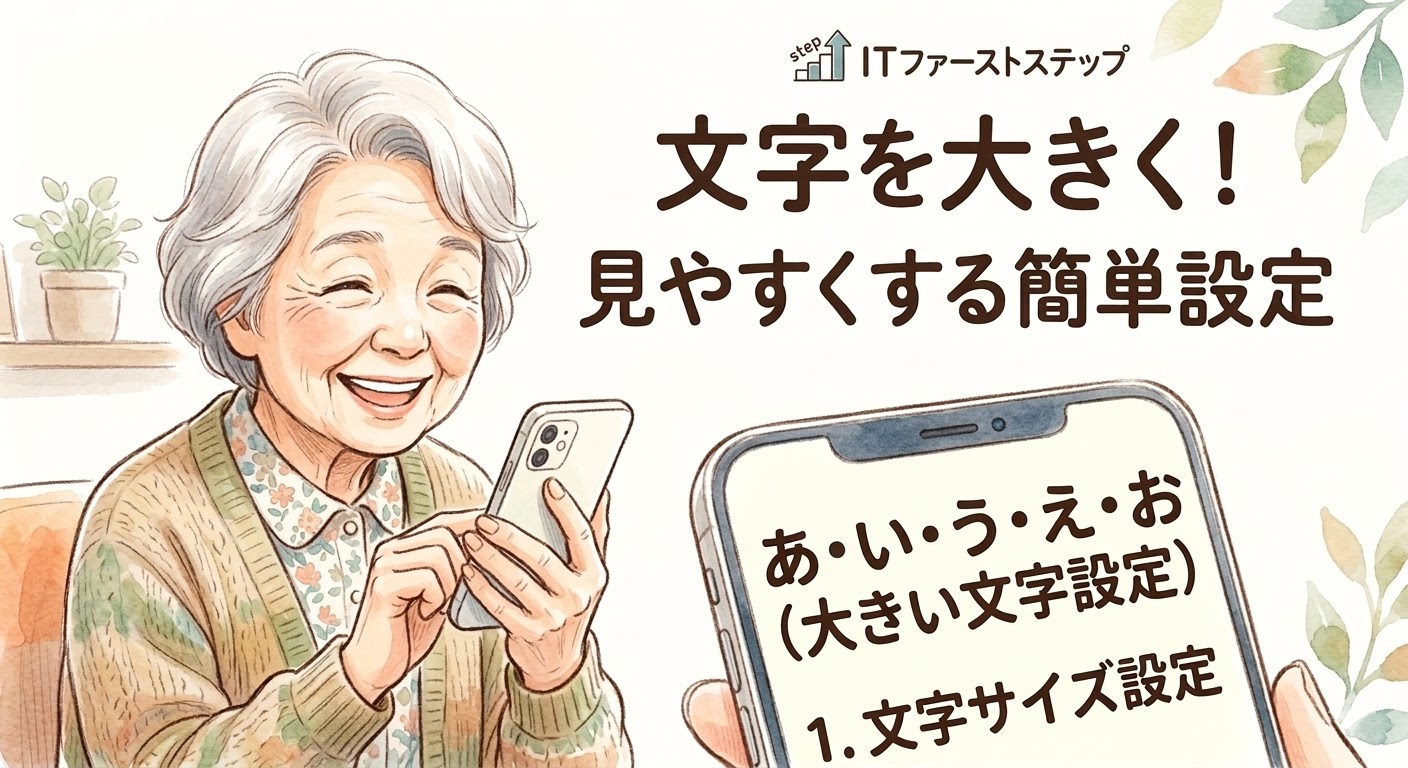
実は、ご年配の方やスマホ初心者の方にとって、「画面の文字が大きくて見やすいこと」は、スマホへの苦手意識をなくすための最も大切な第一歩なんです。
この記事では、iPhoneとAndroidそれぞれの「文字を大きくする簡単設定」を、図解付きで世界一わかりやすく解説します!
なぜ最初に「文字を大きく」した方がいいの?
スマホの初期設定の文字サイズは、若い人向けに少し小さめに設定されていることが多いです。文字が小さいままだと、以下のような困ったことが起こりやすくなります。
- 目が疲れる、読むのが億劫になる(LINEの返信が面倒になってしまう原因に!)
- 押し間違い(誤タップ)が増える(違うボタンを押してしまい、パニックになりやすい)
文字を少し大きくするだけで、これらが一気に解消され、毎日のスマホ操作がグッと快適で楽しいものに変わりますよ。
【iPhone】文字を大きくする方法
iPhoneをお使いの方は、以下の手順で設定してみましょう。
- ホーム画面から歯車マークの「設定」アプリをタップします。
- 画面を少し下にスクロールして、「画面表示と明るさ」をタップします。
- 「テキストサイズを変更」をタップします。
- 画面の一番下にある丸いボタン(スライダー)を右に動かすと、文字が大きくなります。上の文章を見ながら、ご自身が一番読みやすい大きさに調整してください。
💡 さらに見やすくする裏技! 「テキストサイズを変更」の1つ前(画面表示と明るさ)の画面にある、「文字を太くする」というスイッチをオン(緑色)にしてみてください。文字の線がくっきりして、さらに読みやすくなるので非常におすすめです!
【Android】文字を大きくする方法
Androidスマホ(らくらくホンやAQUOS、Galaxyなど)をお使いの方は、以下の手順で設定します。(※機種によって少し言葉が違う場合があります)
- ホーム画面から歯車マークの「設定」アプリをタップします。
- 「ディスプレイ(または 画面)」をタップします。
- 「文字のサイズ(または フォントサイズ)」をタップします。
- 画面の下にある丸いボタン(スライダー)を右に動かして、読みやすい大きさに調整します。
💡 画面のボタンごと大きくしたい場合 機種によっては「表示サイズ」という設定項目もあります。これを大きくすると、文字だけでなくLINEのアイコンなどの「ボタンそのもの」も大きくなるため、押し間違いが減ってさらに操作しやすくなります。
まとめ:見やすさはスマホ上達の第一歩!
「文字を大きくする」というたった1つの設定だけで、スマホの使いやすさは劇的に変わります。
もしご家族にスマホが見づらそうにしている方がいたら、ぜひこの記事を見ながら一緒に「どの大きさが読みやすい?」と設定してあげてくださいね。見やすい画面で、もっと楽しくスマホを活用していきましょう!